Операционная система Ubuntu давно вышла за рамки нишевого продукта для опытных пользователей и зарекомендовала себя как удобная и понятная альтернатива Windows. Новейшие версии Ubuntu отличаются привлекательным графическим оформлением, высокой производительностью даже на устаревшем оборудовании и полной свободой от привязки к проприетарным решениям. Современный установщик значительно облегчил процесс установки системы, сделав его сопоставимым по сложности с инсталляцией стандартного офисного пакета.
Наиболее распространенное опасение у новичков — риск потери важных файлов или повреждения существующей операционной системы. Тем не менее, благодаря возможности Dual Boot, нет необходимости полностью отказываться от Windows: Ubuntu можно легко установить в качестве второй системы на один диск, позволяя выбирать нужную операционную систему при каждом запуске компьютера.
Рассмотрим простой и безопасный способ установки Ubuntu с USB-накопителя, чтобы исключить ошибки при разметке диска и обеспечить корректные настройки системы с первого раза.
Содержание:
- Необходимая подготовка дистрибутива и создание загрузочного USB-накопителя
- Настройка BIOS/UEFI и первый запуск
- Инициирование установки через установщик и выбор необходимого типа установки
- Настройка учетной записи, завершение установки и первоначальная конфигурация
- Что в итоге
Подготовка дистрибутива программного обеспечения и создание загрузочного устройства USB
Первый этап включает в себя скачивание официального установочного образа и подготовку носителя. Для домашнего использования и работы рекомендуется выбирать версии с обозначением LTS (Long Term Support), поскольку они обеспечивают получение обновлений безопасности на протяжении 5-10 лет и характеризуются повышенной стабильностью.
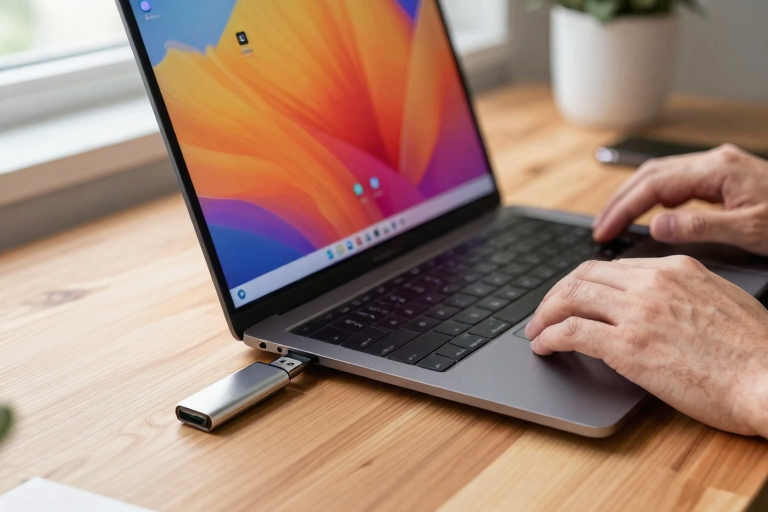
Для выполнения этих действий потребуется чистая USB-флешка объемом не менее 8 ГБ (все данные, находящиеся на ней, будут безвозвратно удалены) и специальная бесплатная программа для записи образов.
Теперь приступайте к следующим этапам:
- Загрузка ISO: Перейдите на официальный сайт ubuntu.comПерейдите в папку Downloads и загрузите последнюю версию образа диска Ubuntu Desktop LTS.
- Выбор утилиты: Загрузите программу Rufus (для пользователей Windows) или balenaEtcher (универсальный инструмент для различных операционных систем).
- Запись диска: Откройте утилиту, выберите вашу флеш-накопитель, укажите скачанный ISO-образ Ubuntu и начните процесс записи.
- Схема раздела: При создании загрузочного носителя для современных компьютеров рекомендуется выбирать в программе Rufus схему разделов GPT и целевую систему UEFI.
Процесс записи обычно занимает от пяти до десяти минут, после чего флеш-накопитель будет полностью готов к использованию.
Настройка BIOS/UEFI и первый запуск
Для того чтобы компьютер запускался не с системного диска, на котором установлена Windows, а с подготовленной USB-флешки, необходимо открыть меню загрузки (Boot Menu) или изменить параметры базовой системы ввода-вывода (UEFI).
Вставьте флеш-накопитель в выключенный персональный компьютер и нажмите кнопку включения. Сразу после этого начинайте последовательно нажимать клавишу для вызова Boot Menu на клавиатуре.
Горячие клавиши Boot Menu:
- на ASUS и Lenovo это чаще всего F12 или Fn+F12
- на Gigabyte и Acer — F12
- на MSI — F11
- на HP — F9 или Esc
Выбор носителя:В открывшемся перечне необходимо выбрать пункт, соответствующий названию вашей USB-флешки, который будет содержать указание на поддержку UEFI.
Альтернативный способ:Если возникли трудности с вызовом Boot Menu, удерживайте клавишу Shift во время работы Windows и выберите опцию «Перезагрузка» в меню «Пуск». После этого перейдите по пути: «Поиск и устранение неполадок» -> «Дополнительные параметры» -> «Параметры встроенного ПО UEFI».
В настройках UEFI также целесообразно предварительно деактивировать функцию Fast Boot, а также убедиться в том, что контроллер дисков функционирует в режиме AHCI (вместо RAID/RST), иначе установщик Linux не сможет обнаружить ваш NVMe SSD.
Начало работы установщика и определение типа установки
По завершении процесса копирования с USB-накопителя на дисплее отобразится графическое меню Grub. Необходимо выбрать первый вариант — «Try or Install Ubuntu». После этого, спустя некоторое время, запустится приветственный экран мастера установки, выполненный на русском языке.
На начальных этапах установки мастер предложит пользователю определить язык интерфейса, настроить раскладку клавиатуры и подключиться к сети Wi-Fi. Рекомендуется сразу выполнить подключение к интернету, поскольку это позволит системе в ходе инсталляции загружать актуальные обновления и проприетарные драйверы, необходимые для корректной работы оборудования (например, видеокарт NVIDIA).
Что дальше:
- Установка параллельно с Windows (Dual-Boot): Автоматический режим — оптимальный выбор для тех, кто желает установить Ubuntu в качестве второй операционной системы. В этом случае мастер самостоятельно предложит переместить существующий раздел с Windows и выделить свободное пространство для Ubuntu. Пользователю останется лишь отрегулировать размер нового раздела при помощи ползунка.
- Очистка диска: Этот вариант предназначен для установки на новый SSD или в ситуации, когда старая операционная система больше не требуется.
- Альтернативный подход, предназначенный для опытных пользователей, предполагает создание отдельных разделов: /boot/efi объемом 512 МБ, / (корневой раздел, минимальный размер – 50 ГБ) и /home для хранения пользовательских файлов.
Для начинающих пользователей наиболее подходящим решением будет опция «Установить Ubuntu рядом с Windows», поскольку она избавляет от необходимости самостоятельного определения размеров разделов диска и гарантирует сохранность существующих данных.
Создание учетной записи, завершение установки и первоначальная настройка
На финальном этапе установщик запросит ввод имени пользователя, наименования компьютера и пароля. Этот пароль потребуется не только для авторизации в системе, но и для подтверждения действий администратора (команда sudo) и инсталляции программного обеспечения.
Как только все необходимые данные будут введены, начнется процедура копирования файлов, которая, как правило, длится от пяти до десяти минут. По окончании процесса система предложит извлечь USB-накопитель из порта и нажать клавишу Enter для выполнения перезагрузки.
При последующей загрузке компьютера на экране будет отображаться меню загрузчика, позволяющее выбрать операционную систему для запуска: Ubuntu или Windows, используя клавиши управления курсором.
После установки Ubuntu на персональный компьютер или ноутбук, при первом запуске рекомендуется выполнить обновление установленных пакетов. Для этого откройте Терминал с помощью сочетания клавиш Ctrl + Alt + T и введите соответствующую команду:
bashsudo apt update && sudo apt upgrade -y
Теперь нужно проверить все компоненты:
- Чтобы проверить корректность отображения, перейдите в раздел «Настройки», затем выберите пункт «О системе» и убедитесь, что система распознала вашу видеокарту и установила подходящее разрешение экрана;
- Запустите приложение «Программы и обновления», перейдите на вкладку «Дополнительные драйверы» и активируйте проприетарный драйвер NVIDIA, если он предложен системой.
Что в итоге
Процесс установки Ubuntu несложный и интуитивно понятный, обычно он занимает около 20 минут: для этого необходимо создать загрузочную флешку с ISO-образом посредством программы Rufus, затем войти в Boot Menu и выбрать автоматическую установку рядом с Windows. Это позволит получить оперативную, надежную и защищенную операционную систему, подходящую для игр, работы и обучения.
Читайте также:
- Как поставить таймер на выключение компьютера
- Инструкция по разделению экрана на две части: руководство для пользователей Android-смартфонов различных производителей
- Проверьте свои знания: попробуйте определить 8 моделей смартфонов по внешнему виду их камер
- Как настроить DNS сервер в Windows 10 и 11