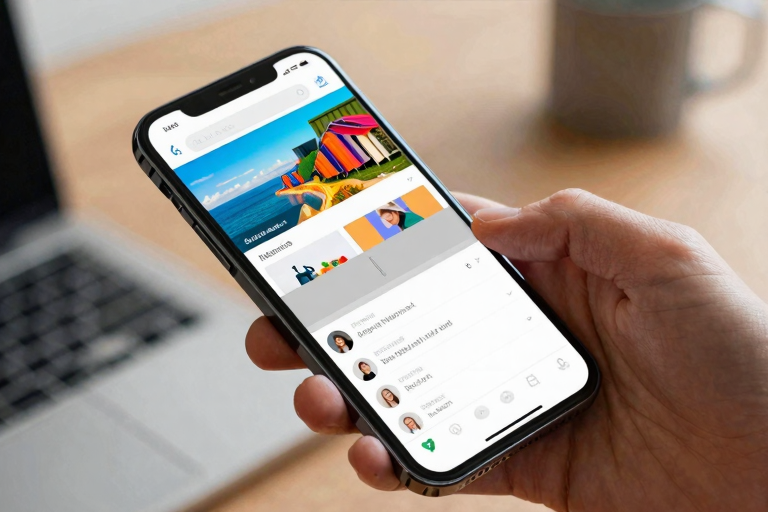
Использование разделенного экрана позволяет выполнять несколько задач одновременно: например, просматривать видеоролик и обмениваться сообщениями в мессенджере, изучать инструкцию и сразу же применять полученные знания при настройке устройства или сравнивать различные товары прямо в браузере.
Возможность работы с разделенным экраном реализована на большинстве современных Android-смартфонов от таких производителей, как Samsung, Xiaomi, REDMI, POCO, HONOR, realme и других. Однако стоит отметить, что поддержка этой функции не гарантирована для всех моделей. Кроме того, существуют ограничения со стороны самих приложений: далеко не все из них поддерживают данную функциональность.
Процедура активации, наименование пунктов меню и перечень совместимых программ могут отличаться в зависимости от устройства. В данной статье мы рассмотрим, как разделить экран на две части на Android-устройстве. Также будет рассмотрено изменение размера окон и способы устранения неполадок при отсутствии функции.
Как включить разделенный экран на Android
Наиболее простой метод разделения экрана на две половины на платформе Android — это использование меню последних запущенных приложений. Этот способ подходит для большинства смартфонов, работающих под управлением Android, хотя визуальное оформление интерфейса может варьироваться в зависимости от производителя и версии операционной системы.
Запустите первое приложение, предназначенное для размещения в верхней или левой области дисплея.
Чтобы перейти к списку последних запущенных приложений, коснитесь области экрана с иконкой квадрата или выполните жест смахивания снизу вверх, удерживая его на дисплее. Затем:
- Найдите карточку нужного приложения.
- Активируйте меню приложения, нажав на иконку над карточкой или на кнопку с тремя вертикальными точками.
- В появившемся списке выберите опцию «Разделить экран», «Запустить в режиме раздельного экрана» или эквивалентную команду.
- Из списка недавно использованных приложений выберите второе.
После этого экран разделится на две секции, в каждой из которых будет отображаться отдельное приложение, позволяющее работать с ними параллельно.
Порядок открытия окон может варьироваться в зависимости от используемого интерфейса – верхнее или нижнее окно может запускаться первым, либо приложения будут располагаться по левой и правой сторонам (это зависит от положения смартфона).
Следует иметь в виду, что функция разделения экрана доступна не для всех приложений. Если опция отсутствует в меню, это означает, что приложение не поддерживает режим многозадачности.
Как разделить экран на OPPO
В данной операции нет ничего сложного. Механизм разделения экрана на две части, характерный для Android, совместим с любыми мобильными устройствами, работающими под управлением этой операционной системы; различия заключаются в отдельных деталях.
Делается так:
- Запускаете одно из приложений.
- После этого на основном экране необходимо совершить нажатие на три расположенные горизонтально строки в нижней части дисплея.
- Далее, в перечне недавно использованных приложений следует нажать на три точки, находящиеся в верхней области экрана.
- И далее на «Разделение экрана».
- Надо выбрать второе приложение.
Готово!
Как разделить экран на Samsung
В смартфонах производства Samsung данная возможность обозначена как «Разделенный экран» и находится в меню последних запущенных приложений.
Все делается примерно, как в инструкции выше:
- Откройте первое приложение.
- Чтобы просмотреть недавно использованные приложения, воспользуйтесь списком последних. Для доступа к нему на панели управления выберите пункт III.
- Откроется список запущенных приложений.
- Затем выберите нужный значок приложения, которое планируется открыть в режиме нескольких окон.
- После этого нажмите кнопку с надписью «Запуск в режиме разделенного экрана» или «Разделить экран».
- В результате выбранное приложение отобразится в верхней части дисплея, а в нижней будет представлен перечень доступных приложений.
- Передвиньтесь по списку и выбери приложение, которое ты планируешь запустить параллельно с первым.
Как только приложения начнут работать одновременно, между их окнами появится разделительная полоса. Перетаскивай её, чтобы настроить соотношение размеров: например, увеличь область браузера и уменьши для мессенджера.
Некоторые модели Samsung предлагают расширенные возможности многозадачности, такие как открытие приложений во всплывающих окнах и запуск нескольких программ из панели Edge. Наличие этих функций зависит от конкретной модели устройства и версии One UI.
Оптимизация рабочего пространства: как организовать разделение экрана на смартфонах Xiaomi, REDMI и POCO
На смартфонах под управлением MIUI или HyperOS от Xiaomi, REDMI и POCO способ активации этой функции может различаться.
Обычно порядок действий следующий:
- Откройте меню последних приложений.
- Найдите карточку первой программы.
- Для активации функции необходимо нажать на соответствующий символ или задержать карточку, если такая возможность предусмотрена пользовательским интерфейсом.
- Выберите пункт «Разделение экрана».
- Откройте второе приложение.
В случае отсутствия нужной команды рекомендуется изучить параметры многозадачности и обратиться к инструкции пользователя для конкретной модели устройства. Следует учитывать, что некоторые версии операционной системы поддерживают функцию плавающих окон, однако не все приложения допускается запускать одновременно на разделенном экране.
Важно различать разделение экрана и режим плавающего окна: при разделении экран делится на отдельные области, в которых отображаются две программы, а в режиме плавающего окна одна программа располагается поверх другой в виде уменьшенного окна.
Как разделить экран на HONOR и realme
На мобильных устройствах HONOR данная функция обычно доступна через меню последних запущенных приложений. После выбора значка приложения можно активировать режим разделенного экрана, при условии его поддержки конкретной версией MagicOS.
Для пользователей устройств realme процесс аналогичен: требуется перейти к списку последних запущенных приложений, затем активировать меню на карточке приложения и выбрать нужный режим. В зависимости от версии оболочки realme UI, могут быть доступны жесты для быстрого включения многозадачности.
В случае неэффективности стандартного подхода, целесообразно изучить разделы настроек, касающиеся удобства использования, специальных функций и жестов. Точное местоположение соответствующей опции варьируется в зависимости от версии программного обеспечения, поэтому единого решения для всех моделей не существует.
Регулировка размера окон и завершение работы в режиме разделенного экрана
С активацией данной возможности нет необходимости сохранять одинаковое соотношение приложений на экране. Между ними располагается перегородка, которую можно перемещать вверх или вниз, а также влево и вправо – в зависимости от положения дисплея.
Для расширения окна браузера достаточно переместить разделитель в сторону другого запущенного приложения. Если требуется равномерное распределение площади экрана между обоими окнами, рекомендуется расположить разделитель приблизительно по центру дисплея.
Для возвращения из режима разделенного экрана в стандартный режим обычно достаточно сдвинуть разделитель к верхней или нижней границе дисплея либо к одному из боковых краев при горизонтальной ориентации. В некоторых случаях для выполнения этой операции предусмотрена специальная кнопка, например, клавиша «назад».
Почему не получается разделить экран на два
В случае некорректной работы функции не стоит сразу предполагать наличие дефекта в смартфоне. Наиболее вероятные причины кроются в ограничениях конкретного приложения или особенностях программного обеспечения устройства. Также возможно, что у пользователя используется устаревшая модель смартфона, либо устройство с Android Go (упрощенная операционная система для маломощных устройств).
Однако, если данная функция поддерживается смартфоном, то причина кроется в программном обеспечении. Некоторые приложения несовместимы с режимом разделения экрана, и соответствующий пункт отсутствует в меню.
Предусмотрена ли возможность разделения экрана на две части на всех устройствах Android?
Не всегда это возможно. Поддержка одновременной работы двух приложений определяется версией операционной системы Android, фирменной оболочкой от производителя, аппаратными характеристиками устройства и совместимостью с конкретными приложениями. Хотя большинство современных смартфонов обладают такой функциональностью, некоторые программы могут ее блокировать.
Важно отметить, что режим разделенного экрана наиболее эффективен на устройствах с большим экраном. На компактных смартфонах текст, элементы управления и клавиатура могут занимать значительную часть площади, что снижает удобство работы с двумя приложениями одновременно.