После создания аккаунта в мессенджере многие пользователи оставляют типовую фотографию-заглушку, что затрудняет их идентификацию среди большого количества контактов. Однако использование личного изображения в качестве аватара позволяет мгновенно запоминаться собеседникам. В данной инструкции будет подробно описано, как установить фото профиля в Max Messenger при первоначальной регистрации и как удалить его, если вы захотите вновь скрыть свою личность.
Содержание:
- Рекомендации по выбору фотографии для профиля
- Процедура установки аватара в Max Messenger: регистрация и настройки
- Замена аватара на телефоне и компьютере
- Почему фото не хочет загружаться
Каким образом следует оформить фотографию для профиля?
Перед тем, как начать загрузку изображения, важно убедиться в том, что оно соответствует техническим спецификациям мессенджера, иначе система может обрезать его некорректно или отклонить файл.
Качество визуализации напрямую определяется следующими факторами:
- Разрешение.Рекомендуемые минимальные размеры изображения — 500 на 500 пикселей, хотя для обеспечения хорошего качества отображения на различных экранах предпочтительнее использовать разрешение 1000 на 1000 пикселей или больше.
- Пропорции и кадрирование. Поскольку аватар имеет круглую форму, рекомендуется использовать квадратное соотношение сторон 1:1. При этом лицо или логотип должны быть размещены в центре изображения с достаточным отступом от краев.
- Формат файлаПоддерживаемые форматы файлов включают в себя JPG, JPEG и PNG, что позволяет решить большинство типичных задач.
- РазмерМаксимальный допустимый размер файла — 5 Мб. В случае если фотография превышает указанный лимит, необходимо уменьшить ее размер либо воспользоваться графическим редактором для сжатия.
- Содержание. Использование контента, противоречащего законодательству Российской Федерации и регламенту платформы, строго не допускается: это включает материалы непристойного характера, символику организаций, деятельность которых ограничена или запрещена, сцены насилия, а также чужие изображения, применяемые с целью дезинформации.
-
Эксплуатация
Выявление и устранение неполадок, препятствующих загрузке видео в Max.
Возможность загрузки аватара предусмотрена в Максе как на этапе первичной регистрации, так и в разделе персональных настроек.
После ознакомления с техническими требованиями к изображениям рассмотрим процесс установки аватарки в приложении Макс. Этот шаг можно выполнить сразу после создания аккаунта или впоследствии через меню настроек.
Если вы недавно прошли процедуру подтверждения номера телефона, мессенджер автоматически предложит вам выбрать изображение на одном из заключительных экранов регистрации. Для завершения этого этапа потребуется выполнить несколько несложных действий.
- Вам необходимо определиться с источником изображения: это может быть галерея с предложенными вариантами, камера для создания моментального селфи или встроенный набор стикеров, доступный всем пользователям Макс.
- Для корректной работы приложения разрешите ему доступ к памяти устройства или камере, когда появится соответствующее уведомление.
- Если потребуется, внесите изменения в сделанный снимок: поверните или переверните изображение, после чего сохраните его.
В случае, если вы пропустили первоначальный этап и желаете узнать, как установить аватар из галереи в Макс уже после завершения регистрации, процедура будет значительно проще:
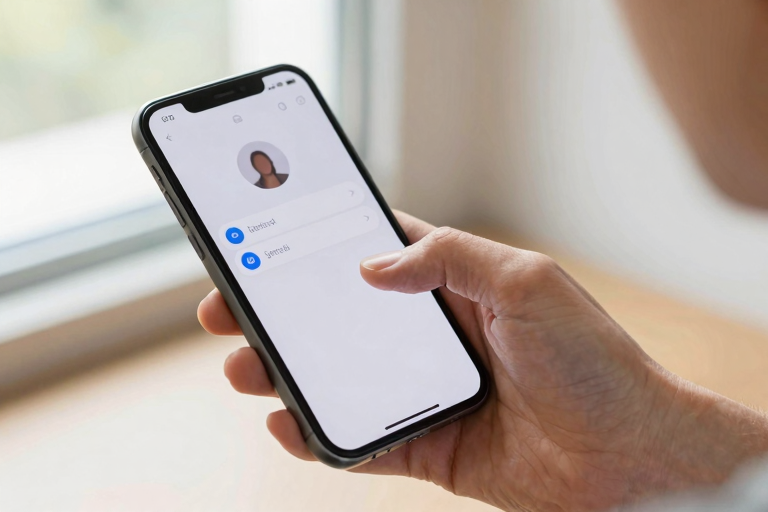
- Запустите приложение Макс, перейдите в раздел персональных настроек и коснитесь значка карандаша, расположенного рядом с вашим именем, а затем выберите изображение фотоаппарата.
- Для выбора изображения откройте хранилище вашего телефона или создайте новое фото.
- Отрегулируйте границы кадра и сохраните его — после этого новый снимок будет автоматически загружен и сразу же появится в списке переписки.
Замена аватара на телефоне и компьютере
Со временем изображение может потерять актуальность, и у вас возникнет вопрос о том, как обновить аватар в Max без необходимости удалять предыдущую версию вручную. К счастью, для этой цели не требуется совершать дополнительных действий: достаточно выбрать новый файл, после чего обновление произойдет незамедлительно, заменив старое изображение.
Для изменения фотографии на мобильном устройстве следуйте приведенным ниже инструкциям:
- Запустите приложение Max и перейдите к настройкам вашего профиля.
- Подобно процессу загрузки фотографии, коснитесь значка карандаша, расположенного возле имени профиля, после чего выберите изображение фотоаппарата.
- Определите источник изображения — галерею на устройстве или камеру — и завершите сохранение.
В онлайн-версии процесс очень похож, поэтому если вам необходимо узнать, как обновить аватар в Max через веб-браузер, воспользуйтесь следующей инструкцией:
- Чтобы изменить аватар, зайдите в веб-версию сервиса Макс и перейдите в его настройки.
- Затем выберите значок фотоаппарата, который находится возле вашего аватара.
- После этого укажите нужный файл с компьютера, отрегулируйте границы рамки и подтвердите сохранение.
-
Эксплуатация
Почему в Максе не отправляются сообщения
Почему фото не хочет загружаться
Иногда, несмотря на все предпринятые действия, изображение не отображается в профиле. Как правило, это связано с незначительными деталями, которые можно легко устранить:
- Начните с самого банального — качества связи.Рекомендуется попробовать переключение между беспроводными сетями Wi-Fi и мобильной связью, а также повторный запуск функции «Авиарежим». Кроме того, необходимо удостовериться в наличии достаточного объема интернет-трафика.
- Загляните в системные параметры смартфонаТакже следует убедиться, что приложению МАК предоставлены разрешения на доступ к памяти устройства и камере; отсутствие этих разрешений может привести к тому, что кнопка добавления фотографии не будет функционировать.
- Присмотритесь к самому файлу.В случае возникновения проблем с выбором изображения из галереи или зависания приложения во время отправки, вероятно, фотография не соответствует требуемому формату или размеру — в таком случае рекомендуется сделать новый снимок непосредственно через мессенджер.
- Уточните версию операционной системы. Мессенджер разработан для операционных систем Android 10 и более поздних версий, а также iOS 15 и выше; на устройствах с устаревшими версиями прошивки работоспособность некоторых функций может быть ограничена, и в этом случае целесообразно использовать настольную или веб-версию.
- Проверьте свободное место на устройстве. В случае заполнения внутренней памяти устройства, камера теряет возможность сохранения новых файлов, а галерея не позволяет удалить существующие – рекомендуется очистить кэш, исключить ненужные видеоролики и выполнить перезагрузку телефона.
- Убедитесь, что отображаемое содержимое кадра соответствует установленным правилам платформы . Изображения, содержащие контент, нарушающий ограничения, автоматически отклоняются системой модерации без отображения каких-либо сообщений об ошибках в журналах.
В случае неэффективности предложенных решений, обратитесь в службу поддержки МАКС: предоставьте информацию о модели смартфона, версии операционной системы и формате файла – это ускорит процесс выявления причины проблемы и позволит специалистам предложить оптимальное решение.
Изменение аватара в приложении МАКС — процесс быстрый и простой. Для этого потребуется изображение с подходящим разрешением, необходимо выполнить кадрирование, и выбрать удобный способ загрузки – с телефона или компьютера.
Читайте также:
- Вопрос об установке МАКС на компьютер возникает у тех пользователей, которые предпочитают не использовать смартфон для этой цели.
- Инструкция по записи на консультацию к специалисту через приложение Макс представлена в деталях.
- Как подтвердить возраст через «Макс»