Практически все возможности персонализации российского браузера объединены в одном разделе: «Настройки Яндекс Браузера» (представлены тремя вертикальными полосками в правом верхнем углу) — «Настройки» — категория «Интерфейс». Отдельно настраиваются панель разработчика и набор значков, расположенных на боковой панели. Настройки конфиденциальности также доступны в специальном меню, где, например, можно активировать режим инкогнито.
Содержание:
- Что такое панель закладок и как её включить
- Для чего боковая панель в браузере
- Как перенести панель вкладок вниз
- Вместо привычной ленты, панель управления переключена на отображение списка.
- Как включить панель разработчика в браузере
- Панель расширений: отображение значков справа от строки адреса
- Горячие клавиши в браузере: шпаргалка
Что такое панель закладок и как её включить
Наиболее функциональная из скрытых панелей браузера. Она позволяет иметь наиболее часто посещаемые сайты под строкой адреса, что сокращает время перехода к ним до одного клика вместо трех. Самый простой способ активации панели – использование горячих клавиш Ctrl + Shift + B в Windows и Linux, а также ⌘ + Shift + B в macOS. Тем же сочетанием панель убирается.
Если запоминание комбинаций клавиш затруднительно, можно воспользоваться настройками. Вот как включить панель закладок в Яндекс Браузере:
- Для доступа к настройкам необходимо открыть раздел «Настройки Яндекс Браузера», который находится в соответствующем пункте меню.
- Слева выберите «Интерфейс».
- Внутри настроек следует активировать функцию «Показывать панель закладок» в разделе, посвященном панели закладок.
Предусмотрен альтернативный вариант: включение параметра «на экране новой вкладки». В этом случае панель не будет занимать пространство при просмотре веб-страницы, но станет доступна на пустой вкладке – это особенно полезно для пользователей ноутбуков с ограниченным экраном. Также можно воспользоваться третьим способом: нажатием на иконку «Закладки», а затем выбором опции «Показать панель закладок» в меню, расположенном справа от заголовка «Закладки». На компьютерах Mac эта функция доступна через вкладку «Вид» в верхнем меню.
Можно увеличить количество отображаемых элементов в строке закладок. По умолчанию при просмотре закладок отображаются и значок, и название, что позволяет вместить примерно восемь штук. Чтобы расширить это число, необходимо активировать функцию «Показывать значки сайтов», а затем для каждой закладки открыть контекстное меню, выбрать пункт «Изменить» и удалить содержимое поля «Название». В результате останется только небольшая фавиконка – крошечный значок сайта, который обычно виден на вкладке. Это позволит закладному элементу занимать значительно меньше места, что обеспечит возможность размещения в строке двадцати-тридцати сайтов.
Браузер способен хранить до десяти тысяч закладок, поэтому имеется значительный запас. Для пользователей, переходящих с других браузеров, будет полезна наша инструкция. как перенести закладки.
Для чего боковая панель в браузере
Боковая панель представляет собой вертикальную полосу значков, расположенную в левой части экрана и включающую историю посещений, заметки, индикатор количества открытых вкладок, скриншоты и веб-приложения. Она обеспечивает быстрый доступ к различным сервисам без необходимости покидать текущую страницу. Таким образом, включение боковой панели в Яндекс Браузере позволяет упростить навигацию и повысить удобство работы.
- Для активации функции необходимо перейти в раздел «Настройки Яндекс Браузера» и выбрать пункт «Настройки».
- Слева выберите «Интерфейс».
- Перейдите к разделу «Боковая панель» и активируйте функцию «Показывать боковую панель».
В этом разделе представлены две схожие настройки, которые могут вызвать затруднения при выборе. Опция «Показывать боковую панель» обеспечивает появление панели только при наведении курсора на левую сторону окна. Для постоянного отображения используется вторая опция — «Закрепить при просмотре сайтов». Без неё панель исчезнет, как только вы переместите указатель мыши. Это сделано намеренно, поскольку закреплённая область занимает около пятидесяти пикселей по всей высоте окна, что особенно заметно на ноутбуках. Если требуется постоянное отображение панели, рекомендуется включить обе опции одновременно.
Важно отметить, что левая панель и боковая панель – это одно и то же: браузер фиксирует её именно в левой части экрана, поэтому настройка выполняется аналогичным образом. После активации левой панели в Яндекс Браузере определите, какую информацию вы хотите на ней разместить.
Чтобы выполнить изменение, переместите указатель на левый край экрана, распознайте в нижней части значок, обозначающий открытие «Меню боковой панели», перейдите к разделу «Инструменты» и уберите галочки напротив нежелательных элементов. Практически все перечисленные ранее пункты можно отключить — при этом панель уменьшится до нескольких значков. Полная очистка панели недоступна: например, кнопку «Веб-приложения» удалить невозможно. Это отдельные окна с сайтами, которые закреплены на панели — почта, мессенджер, музыка; подобные виджеты функционируют без адресной строки и не исчезают среди открытых вкладок.
К слову, существует отдельный раздел «Настройки», который находится в подразделе «Инструменты» под названием «Скриншоты». Этот пункт отвечает не за отображение значка на панели инструментов, а за возможность делать снимки экрана во время работы.
Как перенести панель вкладок вниз
Полное отключение ленты вкладок невозможно — она является неотъемлемой частью окна и браузера в целом. Однако, существует возможность изменить её расположение: Яндекс Браузер позволяет размещать вкладки в нижней части окна, под отображаемой страницей.
- Откройте «Настройки Яндекс Браузера», затем перейдите в раздел «Настройки» и выберите пункт «Интерфейс».
- Чтобы получить доступ к соответствующим настройкам, перейдите в раздел «Вкладки и группы» и выберите пункт «Настройки внешнего вида вкладок».
- В настройках раздела «Расположение» следует активировать параметр «Снизу».
Для возврата к исходному расположению необходимо выполнить обратные действия, выбрав опцию «Сверху». Данное изменение вызывает разногласия: привыкшая рука запомнила расположение вкладок в верхней части, и на протяжении первой недели использования возможны ошибки. Однако такая конфигурация позволяет разместить вкладки рядом с панелью задач Windows, что значительно сокращает перемещение курсора при работе на большом мониторе.
В разделе «Вкладки и группы» устраняется еще одна проблема: при достижении пятидесяти вкладок заголовки становятся недоступными из-за уменьшения ширины, в этом случае полезной оказывается надстройка под названием «Ограничить минимальную ширину вкладки». Рядом находится опция «Показывать миниатюры вкладок при наведении», которая позволяет отключить отображение снимков страниц под курсором, если это создает неудобства.
В нижней части настроек активируются группы вкладок – цветные наборы, объединяющиеся в один заголовок. При использовании опции «Использовать группы вкладок» следует учитывать определенную особенность: ее деактивация приведет к удалению всех групп и рассеиванию вкладок по рабочей области. Кроме того, при случайном закрытии вкладки существует возможность ее восстановления. Вопрос о том, как получить доступ к закрытой вкладке, рассматривался ранее в отдельном материале .
Организация панелей управления вкладками: переход от ленты к списку
При значительном количестве открытых вкладок – более сорока – горизонтальная лента становится непрактичной из-за недостатка места для отображения заголовков, и на экране видны только фавиконки. В качестве альтернативы браузер предлагает панель управления вкладками: вертикальный список с возможностью группировки и поиска по названию или адресу страницы.
Открывается она клавишами Ctrl + Shift + E в Windows или Shift + ⌘ + EЭта функция доступна в macOS, а также представлена значком с указанием количества открытых вкладок на боковой панели. Если данный значок отсутствует, его можно активировать через меню: «Меню боковой панели» — «Инструменты» — «Управление вкладками». При одновременном открытии полусотни вкладок вертикальный список остаётся наиболее эффективным способом ориентироваться между ними.
Как включить панель разработчика в браузере
В каждом веб-браузере предусмотрена панель разработчика, часто называемая DevTools, представляющая собой набор инструментов для анализа структуры страницы: просмотра исходного кода, оперативного внесения изменений в стили и выявления ошибок. Доступ к ней можно получить различными методами:
- Нажмите F12 — работает в Windows, Linux и macOS.
- Или Ctrl + Shift + I, в macOS ⌥ + ⌘ + IЭто действие откроет последнюю использовавшуюся вкладку панели инструментов.
- Ctrl + Shift + J (в macOS ⌥ + ⌘ + J) ведёт сразу в консоль ошибок.
- Правый клик на странице с последующим выбором опции «Исследовать элемент» также позволит открыть DevTools.
- Альтернативный способ – через меню браузера: «Настройки Яндекс Браузера» — «Дополнительно» — «Дополнительные инструменты» — «Инструменты разработчика».
Прежде чем активировать панель разработчика в Яндекс Браузере, важно понять ее назначение. Для начального использования доступны три раздела:
- Вкладка Elements отображает структуру HTML-элементов и применяемые стили; изменения, внесенные здесь, безопасны и сохраняются до перезагрузки страницы.
- Console фиксирует возникающие ошибки, например, если не удалось загрузить шрифты или изображения — информация об их причинах будет представлена именно в этом разделе.
- Раздел Network демонстрирует процесс скачивания файлов браузером, включая объем передаваемых данных.
Для отображения границ всех блоков в Elements на панели Consol необходимо ввести allow pasting, затем подтвердить действие нажатием клавиши Enter, после чего следует выполнить указанную команду.
document.head.insertAdjacentHTML(‘beforeend’,’*{outline:1px solid magenta !important}’)
В некоторых рабочих компьютерах клавиша F12 может быть неактивна, что приводит к отсутствию панели разработчика или консоли. Это не является признаком аппаратной неисправности; чаще всего причиной является корпоративная политика DeveloperToolsAvailability, установленная администратором для блокировки инструментов разработчика на всех компьютерах организации, либо в редких случаях — расширение-блокировщик или система родительского контроля. В подобной ситуации переустановка браузера и очистка кеша не помогут, поскольку ограничение устанавливается извне. Если же браузер не запускается вовсе, это указывает на другую проблему. Рассмотрен вопрос о том, почему Яндекс Браузер может не открываться и какие методы могут быть использованы для решения этой проблемы. .
Описание панели расширений, расположенной рядом с адресной строкой.
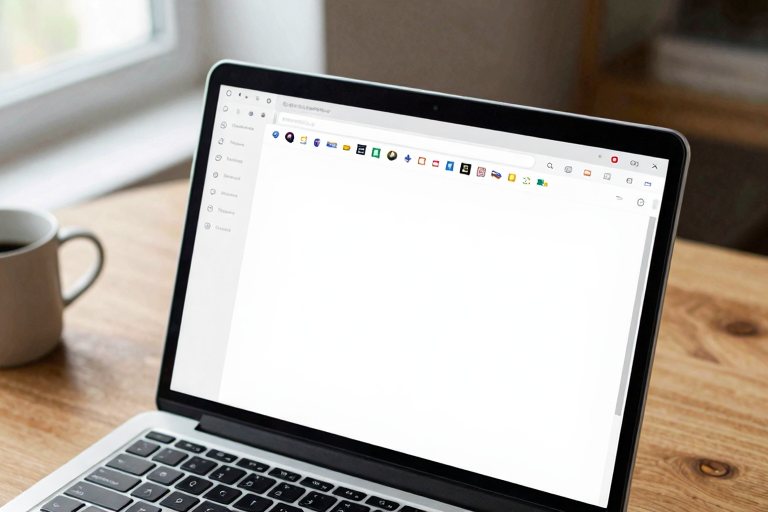
В целом, специализированной панели для расширений здесь не предусмотрено; иконки просто располагаются справа от строки адреса. Для доступа к ним используйте кнопку расширений, расположенную в правом верхнем углу экрана: рядом с каждым дополнением доступны опции «Закрепить» и «Открепить», при этом даже откреплённые расширения продолжают функционировать. К недостаткам можно отнести то, что каждый значок занимает место в строке, и при использовании пяти-шести дополнений длинный URL-адрес может не отображаться полностью.
Рекомендуется использовать два-три расширения наиболее часто, а для остальных назначить сочетания клавиш. Более подробную информацию можно найти в отдельном материале о настройках. как устанавливать и отключать расширения в браузерах.
Горячие клавиши в браузере: шпаргалка
- Панель закладок — Ctrl + Shift + B, в macOS ⌘ + Shift + B
- Панель управления вкладками — Ctrl + Shift + E, в macOS Shift + ⌘ + E
- Панель разработчика — F12 или Ctrl + Shift + I, консоль ошибок — Ctrl + Shift + J
- Настройки интерфейса включают боковую панель, расположение вкладок и группировку: «Настройки» → «Интерфейс».
- Содержимое боковой панели настраивается через раздел «Меню боковой панели» → «Инструменты».
- Для доступа к значкам расширений используйте кнопку, расположенную в правом верхнем углу экрана, и выберите опцию «Закрепить».
Если вы только начинаете осваивать браузер, рекомендуется начать с настройки панели закладок и закрепления боковой панели. Эти функции обеспечивают наиболее ощутимую прибавку к скорости работы. Включайте остальные возможности постепенно, по мере возникновения потребности. Использование всех функций сразу может сделать работу в браузере громоздкой, как управление самолетом с перегруженными кнопками.
Ещё по теме
- Пошаговая инструкция по установке Яндекса на главную страницу: руководство для различных браузеров.
- Инструкция по удалению конкретного веб-сайта из истории просмотров.
- Браузеры для Windows: топ-7 лучших