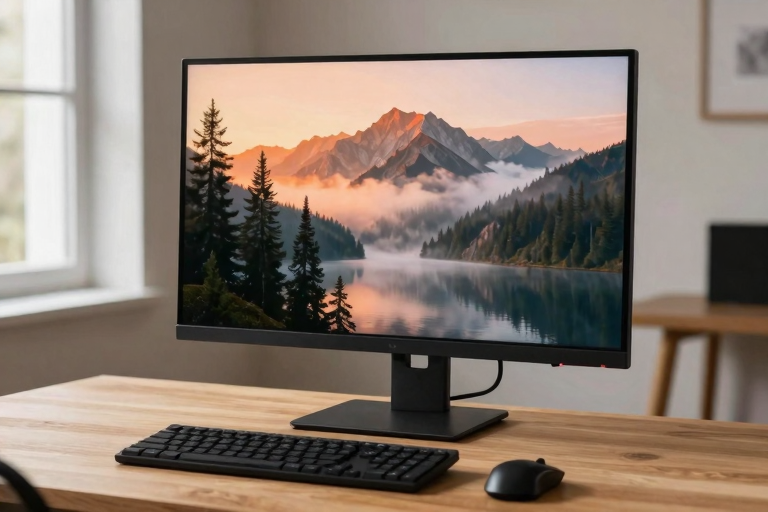
Изменение обоев на экране блокировки и заставки рабочего стола в операционных системах Windows 10 и 11 не представляет труда и выполняется всего несколькими щелчками мыши. Пользователь может воспользоваться предустановленными вариантами или загрузить собственное изображение. Рекомендуется использовать изображения с разрешением 4K, чтобы обеспечить четкость при растяжении на экран. В этой статье будет подробно рассмотрен этот процесс.
Содержание:
- Как поменять фон экрана блокировки
- Можно ли поставить туда живые обои?
- Как обновить экран блокировки компьютера?
-
Программы и приложения
Функциональные возможности Сlaude: обзор одной из самых востребованных нейросетей
Как изменить экран блокировки
Процедура настройки идентична для обеих версий Windows. Однако существуют определенные ограничения: в случае использования нелицензионной копии программного обеспечения или «облегченной» версии (предназначенной для повышения производительности), данная функция может быть недоступна. Визуальное представление процесса будет следующим:
Если кнопка выбора режима и отображаемых изображений будет неактивна (серого цвета), кликнуть по ней не удастся, и дальнейшие действия выполнить невозможно. Далее приступаем к последовательности действий:
- На рабочем столе необходимо нажать правой кнопкой мыши в пустой области → выбрать пункт «Персонализация».
- В открывшемся меню слева перейдите в раздел под названием «Экран блокировки».
- При использовании режима «Фото» на приветственном экране будет демонстрироваться только одно изображение, которое вы сможете выбрать из доступных вариантов.
- Предлагаемые по умолчанию варианты оформления, как правило, довольно просты и характеризуются минималистичным дизайном. В связи с этим, зачастую сложно найти что-то действительно интересное. Поэтому возникает вопрос: «как установить на экран блокировки компьютера обои, загруженные из сети интернет?». Помимо стандартных вариантов Windows, присутствует кнопка с надписью «Обзор».
- После этого откроется «Проводник», позволяющий выбрать подходящее изображение высокого разрешения. Для подтверждения выбора кликните по нему один раз левой кнопкой мыши и нажмите кнопку «Выбор картинки».
- Дальнейшие действия не требуются, так как после выполнения предыдущего шага будет изменен стиль экрана блокировки.
Как поставить живые обои на экран блокировки ПК?
Важно отметить, что анимированные изображения в формате GIF и аналогичные установить невозможно. В качестве альтернативы остается лишь один вариант — активировать функцию слайд-шоу, при котором фотографии будут демонстрироваться поочередно в произвольном порядке:
- Чтобы выполнить настройку, необходимо снова перейти в раздел «Персонализация», а затем выбрать пункт «Экран блокировки».
- Вместо опции «Фото» следует установить режим «Слайд-шоу».
- Рекомендуется заранее подготовить подборку фотографий с высоким разрешением и большим размером, создав для них отдельную папку. После этого выберите пункт «Добавление папки».
- Затем укажите созданную ранее папку и подтвердите свой выбор нажатием кнопки «Выбор этой папки».
При каждом включении компьютера анимированные обои теперь будут демонстрироваться в произвольной последовательности. К сожалению, иных способов установить динамические обои на экран блокировки персонального компьютера не предусмотрено.
-
Покупка
Выбор MacBook в 2026 году: какие модели подойдут для различных целей
Как обновить изображения фона экрана блокировки ПК после установки последних обновлений?
Существует полезная функция, позволяющая отображать разнообразную информацию на экране блокировки, включая достопримечательности и текущие мировые события.
- Переходим в «Персонализация» → «Экран блокировки».
- Вместо стандартных режимов «Фото» и «Слайд-шоу» следует выбрать опцию «Windows: интересное».
- После этого появится возможность индивидуальной настройки функций, отображаемых на экране блокировки. Для доступа к настройкам необходимо кликнуть по иконке в форме календаря.
- В открывшемся списке будут представлены различные варианты: электронная почта, прогноз погоды, календарь и другие. Данные параметры касаются основного виджета главного экрана. В нижней части интерфейса, используя кнопку «плюс», можно добавить дополнительные приложения, информация из которых также будет отображаться на экране блокировки.
- Представлен пример настроенного режима «Windows: интересное»:
Альтернативных методов для персонализации обоев на экране блокировки Windows 10 и 11 не предусмотрено, поскольку эта функциональность является защищенной системой. Ни одна сторонняя программа не сможет получить доступ к этой области. В то время как в Steam можно установить программу Wallpaper Engine и настроить фон рабочего стола по своему вкусу, возможности оформления экрана блокировки ограничены. Ранее, в этой статье мы подробно рассказывали, как установить живые обои на десктоп.
Больше полезных и интересных материалов доступно на нашем сайте:
- Нейросети против поисковиков: что покажет более эффективную работу в 2026 году?
- Какова функция многочисленных антенн в маршрутизаторе и какую пользу они приносят?
- Принцип работы кондиционера: что происходит с теплом, удаленным из помещения?