Данная возможность может оказаться полезной для фиксации игрового процесса, демонстрации настройки приложений друзьям, сохранения видеоконференций (при условии разрешения сервиса) или создания обучающих инструкций. Для реализации этой задачи не требуется установка сторонних программ. Встроенный инструмент операционной системы iOS позволяет записывать происходящее на экране, а при необходимости – захватывать звук с микрофона.
Рассмотрим процесс активации функции записи экрана на iPhone 17 и возможные действия в случае отсутствия кнопки или невозможности начала записи.
Содержание:
- Как добавить кнопку записи экрана
- Как записать экран на iPhone 17
- Как записать экран со звуком и голосом
- Где найти запись экрана на iPhone 17
- Как записать экран в игре или приложении
- Почему не работает запись экрана
- Как сделать качественную запись экрана
Как добавить кнопку записи экрана
На iPhone 17 функция записи экрана располагается в Пункте управления. В случае, если нужной кнопки там нет, ее можно добавить вручную.
Вот как это делается:
- Для доступа к Пункту управления необходимо разблокировать iPhone и провести пальцем по экрану сверху вниз.
- Для перехода в режим редактирования необходимо задержать касание пустой области на Панели управления.
- Нажмите на «Добавить элемент управления».
- В появившемся перечне выберите пункт «Запись экрана» и добавьте его.
- При необходимости переместите появившийся значок в удобное для вас место, чтобы обеспечить быстрый доступ к нему среди других элементов.
Следует учитывать, что в зависимости от используемой версии iOS внешний вид меню и наименования пунктов могут незначительно различаться. После внесения изменений дополнительная настройка приложения не потребуется; начать запись можно сразу из Панели управления.
Как записать экран на iPhone 17
Если кнопка для начала записи уже присутствует, процесс запуска можно инициировать спустя несколько секунд. Действия выполняются следующим образом:
- Для доступа к панели управления проведите по экрану сверху вниз.
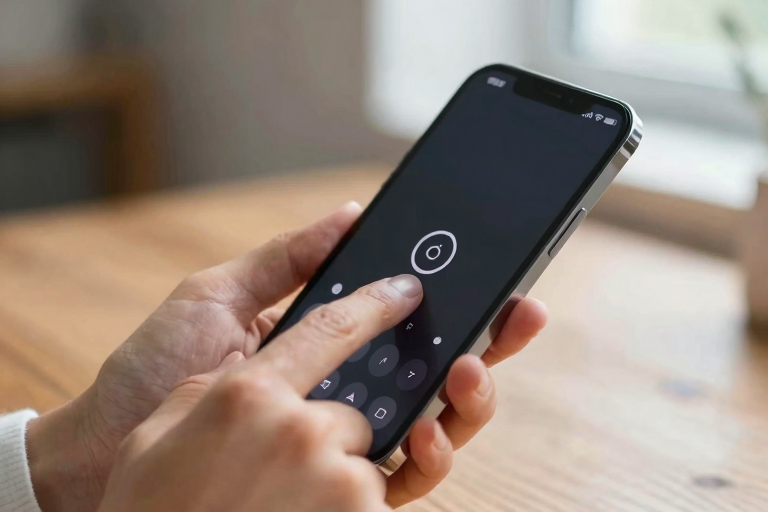
- Обнаружьте иконку функции записи экрана — это изображение круга внутри другого круга.
- Нажмите на него один раз.
- Ожидайте завершения трехсекундного обратного отсчета.
- После завершения работы с Пунктом управления переходите к необходимым операциям непосредственно на вашем смартфоне.
По окончании обратного отсчета на iPhone начнется фиксация всего, что отображается на экране (по умолчанию в формате MOV). В верхней области дисплея будет виден индикатор, сигнализирующий о том, что функция записи активирована.
Для прерывания записи можно воспользоваться индикатором, расположенным в верхней области экрана, и подтвердить свое решение об остановке. Альтернативный вариант – повторно открыть Пункт управления и остановить запись через соответствующую кнопку. По окончании процесса iOS автоматически сохранит созданный ролик в приложении «Фото».
Следует помнить, что во время записи фиксируются не только нужные действия пользователя, но также уведомления, всплывающие окна и прочие элементы интерфейса. Рекомендуется активировать режим фокусировки или функцию «Не беспокоить» перед началом съемки, чтобы избежать попадания случайных сообщений в видеозапись.
-
Эксплуатация
Как осуществить запись телефонного разговора на iPhone и Android
Как записать экран со звуком и голосом
Обычно iPhone фиксирует изображение с экрана и системные звуки при условии, что приложения и контент позволяют их запись. Однако для добавления собственных пояснений, например, демонстрации последовательности действий, потребуется использование микрофона. Как организовать запись экрана на iPhone 17 с включением звука?
Чтобы включить его:
- Откройте Пункт управления.
- Для начала записи необходимо удерживать кнопку «Запись экрана», а не просто однократно касаться ее.
- В открывшемся меню следует найти иконку, изображающую микрофон.
- Для активации микрофона необходимо выполнить нажатие на соответствующую кнопку. После этого индикатор должен подтвердить его готовность к работе.
- Выберите «Начать запись».
В дальнейшем смартфон будет фиксировать все действия, происходящие на дисплее, а также звуковую дорожку посредством встроенного микрофона. Такая функциональность позволяет создавать учебные видеоматериалы, обзоры программных продуктов и подробные руководства.
При необходимости создания видеозаписи только с изображением экрана без голосового сопровождения, можно деактивировать микрофон. Однако следует учитывать, что определенные приложения могут ограничивать возможность записи системного звука, а некоторые – полностью блокируют запись защищенного контента.
Где найти запись экрана на iPhone 17
По завершении процесса записи видео автоматически сохраняется в галерее.
- Откройте приложение «Фото».
- Чтобы просмотреть последние сделанные снимки и видеозаписи, перейдите в соответствующий раздел.
- Найдите последний сохраненный ролик.
- Для просмотра и воспроизведения выберите нужную запись.
При большом количестве записей для удобства поиска можно воспользоваться функцией поиска или перейти к альбому с типом медиафайлов «Записи экрана». В этом альбоме iOS автоматически собирает ролики, что облегчает их поиск.
После создания видео его можно отредактировать: обрезать, изменить продолжительность, повернуть изображение или применить другие стандартные инструменты редактирования. Для этого откройте ролик в приложении «Фото», выберите опцию «Изменить» и внесите необходимые изменения. После сохранения файл можно передать через мессенджер, электронную почту или AirDrop.
-
Эксплуатация
Инструкция: как передать данные о местоположении с мобильного устройства – варианты для пользователей iPhone и Android
Как записать экран в игре или приложении
Встроенная функциональность доступна не только на основном дисплее iPhone 17, но и в большинстве установленных программ. Так, возможно зафиксировать процесс игры, конфигурацию приложения или демонстрацию работы веб-ресурса.
Последовательность действий остается неизменной: запустите требуемую игру или приложение, вызовите Панель управления и начните запись. После короткой обратной отсчета вернитесь к основному контенту. По завершении остановите процесс записи.
Однако существуют определенные ограничения. Некоторые платформы для потокового видео и приложения с защищенным содержимым могут препятствовать захвату изображения. В результате на записанном материале вместо фильма или трансляции отобразится черное изображение. Это связано с мерами защиты авторских прав, и стандартные настройки iPhone не позволяют их преодолеть.
Необходимо также принимать во внимание производительность устройства. Захват изображения экрана в процессе игры с высокими требованиями может несколько повысить нагрузку на смартфон, что потенциально приведет к перегреву и ускоренному расходу энергии аккумулятора. Для обеспечения стабильной работы игр рекомендуется закрывать неиспользуемые приложения и избегать записи видео при низком уровне заряда батареи.
Почему не работает запись экрана
В некоторых случаях кнопка записи может отсутствовать, быть неактивной или приводить к невозможности сохранения видеозаписи. В большинстве подобных ситуаций проблему можно решить без привлечения специалистов.
- Нет кнопки записи в Пункте управления. Возможно, отсутствует соответствующий элемент управления. Перейдите в режим редактирования Панели управления и убедитесь, что опция «Запись экрана» присутствует в списке доступных элементов.
- Запись не запускается. Убедитесь, что функция не заблокирована системными ограничениями. Если устройство используется под управлением организации или применяется родительский контроль, некоторые функции могут быть ограничены. Также рекомендуется выполнить перезагрузку устройства.
- На экране вместо видео можно увидеть только черный фон . Вероятнее всего, это связано с тем, что приложение ограничивает возможность копирования контента. Подобная практика распространена в сервисах, предлагающих фильмы, сериалы и другой защищенный авторским правом видеоматериал.
- Не записывается голос. Перед началом записи рекомендуется открыть дополнительные настройки кнопки и убедиться в корректной работе микрофона. Если микрофон активен, но звук отсутствует, необходимо проверить, не перекрыто ли отверстие микрофона посторонним предметом и не подключено ли к устройству внешнее аудиооборудование.
- Видео не сохраняется. Важно удостовериться в наличии достаточного объема свободной памяти во внутренней области хранения данных устройства. Большие видеофайлы, особенно с высоким разрешением, могут занимать несколько гигабайт. Кроме того, следует проверить работу приложения «Фото» и выполнить перезагрузку смартфона, если процесс сохранения оказался заблокированным.
Как сделать качественную запись экрана
Для обеспечения комфортного просмотра видеоресурса рекомендуется предпринять несколько элементарных шагов:
- Необходимо деактивировать уведомления и входящие вызовы, способные нарушить процесс просмотра.
- Закрыть приложения, не относящиеся к записи.
- Проверить свободное место в памяти.
- Активируйте микрофон, если предполагается голосовое комментирование.
- Предварительно спланируйте порядок действий, чтобы избежать записи ненужных отрезков.