В настоящее время цифровой код является наиболее распространенным методом защиты данных на устройствах Android. К примеру, для активации функции распознавания лица требуется предварительная установка числового или графического ключа. Мы настоятельно рекомендуем не допускать отсутствие защиты на мобильном устройстве, даже если оно не содержит конфиденциальных данных, поскольку это предоставит доступ к нему любому желающему. Однако, если вы приняли решение об этом, приведена простая инструкция по удалению кода блокировки экрана на устройствах с операционной системой «Андроид».
Содержание
- Зачем убирать пароль?
- Четыре простых действия для удаления пароля
- Полезный совет: что предпринять, когда пароль вызывает раздражение
Зачем убирать пароль?
Существуют определенные обстоятельства, в которых это решение может быть вполне обоснованным. Например, если владельцем смартфона является ребенок или, наоборот, человек пожилого возраста. пожилой человек, который использует устройство только в домашних условиях. Пожилые люди нередко забывают пароли и предпочитают избегать излишних действий, поэтому ваши дедушка или бабушка могут попросить вас полностью отказаться от защиты экрана с помощью пароля.
Еще одна возможная причина – намерение изменить текущий пароль. В этом случае вам также может пригодиться информация о том, как снять защиту блокировки экрана на платформе «Android», чтобы впоследствии установить новый пароль.
Четыре простых действия для снятия защиты
Реализация этой задачи не представляет сложности и занимает всего около минуты.
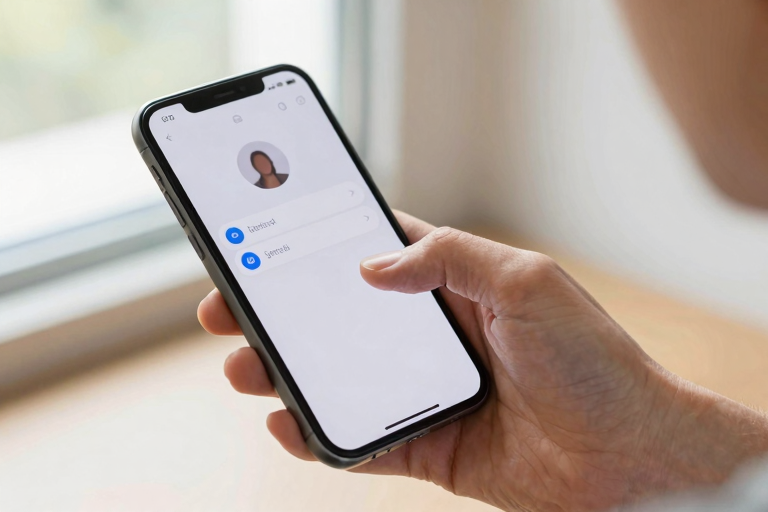
- Чтобы начать настройку, перейдите в раздел параметров на вашем мобильном устройстве.
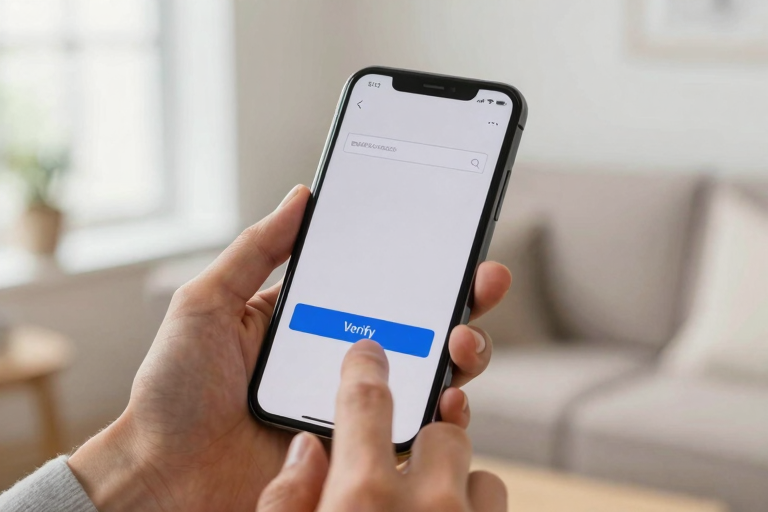
- Найдите пункт «Безопасность». Если его нет в списке, воспользуйтесь поиском по настройкам, введя запросы вроде «пароль», «блокировка» или «защита». В частности, на устройствах Xiaomi/Redmi/Poco этот раздел может быть обозначен как «Отпечатки, данные лица и защита устройства», а на realme — как «Блокировка экрана».
- Прежде чем вносить какие-либо изменения в текущий пароль, потребуется его ввод – устройство запросит это самостоятельно.
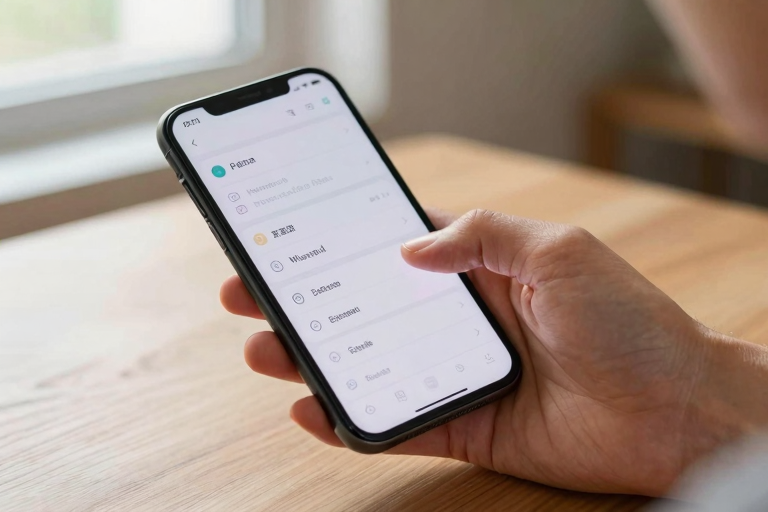
- Обратите внимание на пункт с названием вроде «Отключить защиту устройства» (как показано на иллюстрации выше) или «Деактивировать пароль». Важно помнить, что удаление цифрового или графического кода доступа также приведет к удалению всех сохраненных отпечатков пальцев.
Лайфхак: альтернатива раздражающему паролю
Пользователи часто задаются вопросом об удалении пароля с экрана блокировки устройств на базе Android, поскольку постоянный ввод пин-кода или использование сканера отпечатков пальцев может быть обременительным. Представьте ситуацию, когда вы работаете из дома и регулярно получаете уведомления – в таких случаях существует более безопасная альтернатива полной деактивации пароля. Вместо этого можно увеличить время до перехода экрана в спящий режим. В частности, на смартфонах Xiaomi эта настройка позволяет установить интервал до 10 минут.
Таким образом, устройство останется активным на протяжении десяти минут, прежде чем заблокируется. Безусловно, это может сказаться на продолжительности работы от аккумулятора, однако в определенных ситуациях изменение интервала предпочтительнее полного исключения пароля блокировки экрана и ослабления защиты.