Для комфортного ввода текста предпочтительнее использовать стандартную клавиатуру, а удобная возможность перетаскивания файлов непосредственно с рабочего стола упрощает обмен информацией в чате. В связи с этим, рано или поздно может возникнуть необходимость разобраться, как получить доступ к приложению Max на компьютере. Существуют два основных подхода: использование веб-версии через браузер или установка специальной программы. Оба варианта функционально эквивалентны мобильной версии и позволяют воспользоваться теми же возможностями. Процесс настройки занимает всего несколько минут.
Содержание:
- Браузер или программа: что удобнее
- Вход по QR-коду
- Процедура входа осуществляется по номеру телефона, на который поступает код подтверждения.
- Программа для Windows и macOS
- Как выйти из профиля на чужом компьютере
- Если Макс не пускает
Браузер или программа: что удобнее
Выбор оптимального способа доступа зависит от того, используется ли персональный или служебный компьютер. На собственном компьютере более удобна программа – десктопная версия: она функционирует независимо от открытых вкладок браузера, исключая случайное закрытие вместе с браузером, и запускается по ярлыку. Для рабочего компьютера или устройства другого пользователя веб-версии будет вполне достаточно: установка программного обеспечения не требуется, а после завершения работы можно просто выйти из профиля.
Вход по QR-коду
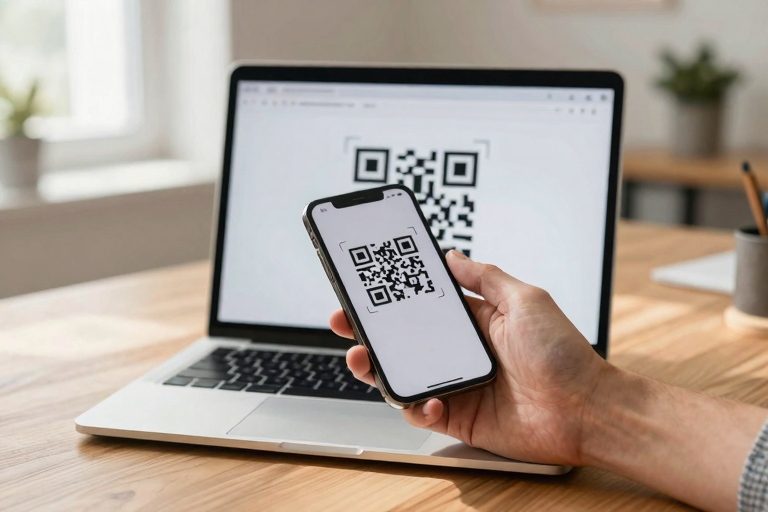
Наиболее быстрый метод авторизации – использование QR-кода, который исключает необходимость ввода номера телефона и кода подтверждения. Описан порядок доступа к веб-версии Max на компьютере при наличии смартфона с установленным приложением:
- Для начала перейдите по адресу web.max.ru в вашем браузере — на дисплее отобразится QR-код.
- Чтобы начать работу, откройте приложение Макс на вашем мобильном устройстве и перейдите в раздел «Настройки».
- Выберите «Устройства».
- Затем выберите опцию входа через QR-код, после чего будет активирована камера устройства.
- Наведите её на код на экране компьютера.
Причина такого подхода заключается в том, что сам QR-код не содержит вашей персональной информации; это лишь временный идентификатор для конкретного окна браузера. Сканирование этого кода с помощью приложения, где вы уже авторизованы, подтверждает, что доступ к окну был предоставлен владельцем учетной записи.
В случае, если для доступа к приложению установлен пароль (инструкция по его созданию представлена ниже), после сканирования кода Макс запросит ввод этого пароля.
Как можно войти по номеру телефона и куда будет доставлен код?
Если возникают проблемы с работой камеры или не удается распознать QR-код, но мобильный телефон находится под рукой, можно воспользоваться функцией «Войти по номеру телефона», расположенной непосредственно под изображением QR-кода. Обратите внимание: для входа используется номер телефона; отдельного логина или персонального кабинета, как это принято в банковских приложениях, здесь не предусмотрено. Процесс выглядит следующим образом:
- Нажмите «Войти по номеру телефона».
- Вам потребуется указать номер телефона, зарегистрированный на профиль – при этом необходимо выбрать страну регистрации: российский номер или один из номеров, представленных в списке, используя соответствующий флажок.
- Нажмите «Продолжить» и введите шестизначный код.
Код подтверждения отправляется посредством SMS-сообщения на указанный номер. В случае отсутствия сообщения, необходимо проверить приложение Max на смартфоне: код может быть получен в разделе «Коды подтверждения». Если активные сессии не зафиксированы, например, после выхода из всех устройств, единственным способом получения кода остаётся СМС. Поэтому рекомендуется не выходить из приложения Max на мобильном телефоне перед поездкой: В условиях роуминга доставка SMS-сообщений с кодом подтверждения может быть затруднена .
Существует определенное ограничение. Если активная сессия присутствует, но пароль для входа отсутствует, авторизация по номеру телефона невозможна до тех пор, пока не будет установлен пароль на устройстве, где запущено приложение Max. Данную настройку можно выполнить исключительно в мобильном приложении, так как веб-версия не предусматривает такой функции:
- Откройте «Настройки».
- Перейдите в «Безопасность».
- Выберите «Пароль для входа».
Одновременно следует привязать электронный адрес: без него восстановление доступа к аккаунту окажется невозможным. Таким образом, сервис фактически обязывает пользователя установить пароль, и это является примером ситуации, когда навязанная настройка оказывается полезной: в противном случае безопасность аккаунта будет зависеть исключительно от одного SMS-кода, который чаще всего перехватывают мошенники.
В предыдущей публикации мы объясняли необходимость использования пароля и то, как он помогает предотвратить несанкционированное завладение аккаунтом. Мы также рассказали о действиях, которые следует предпринять в случае взлома аккаунта Макс. .
Программа для Windows и macOS
Процесс установки Макс на персональный компьютер: загружайте программу исключительно с официального сайта download.max.ru. Следует избегать скачивания из торрент-сетей и файлообменных ресурсов, поскольку под видом мессенджера там могут быть скрыты вредоносные программы.
- Откройте download.max.ru и вкладку «Компьютер».
- Определитесь с операционной системой: Windows или macOS, для пользователей Linux предусмотрена отдельная ссылка на репозитории.
- Для начала работы запустите файл и выполняйте указания мастера установки.
Требуется операционная система Windows 10 версии 1809 или более поздней, либо macOS 14.4 и выше. После этого процесс входа аналогичен использованию веб-браузера: можно воспользоваться QR-кодом или ввести идентификационный номер. Если на компьютере с Windows появится предупреждение о неопознанном издателе, это нормальная ситуация для файлов, скачанных с официального сайта; дополнительная информация представлена в нашей детальной инструкции по установке Max на платформе Windows .
Чтобы избежать необходимости повторного поиска способа запуска Max на компьютере, зафиксируйте программу на панели задач, а веб-приложение добавьте в список избранного браузера.
Как выйти из профиля на чужом компьютере
Не стоит полагаться на закрытие вкладки как на безопасный способ выхода из системы. Веб-браузер может сохранять информацию о вашей сессии, то есть об авторизации на данном устройстве, и пользователь, впоследствии открывший web.max.ru, потенциально может получить доступ к вашей переписке. Поэтому рекомендуется заранее узнать, как корректно выйти из Макс веб на компьютере, до того, как воспользоваться посторонним ПК:
- Откройте «Настройки».
- Нажмите на своё имя.
- В нижней части страницы необходимо выбрать опцию «Выйти из профиля».
В случае упущенной возможности выхода из системы — не стоит переживать, поскольку удалённое завершение сессии возможно через мобильное приложение:
- В приложении на телефоне откройте «Настройки».
- Перейдите в «Устройства».
- Проверьте список активных сессий и завершите все, кроме текущей.
При использовании чужого компьютера сразу открывайте Макс в режиме инкогнито — в Chrome и Яндекс Браузере это сочетание клавиш Ctrl+Shift+N. Данный режим удаляет данные авторизации при закрытии окна. Однако, после этого всё равно рекомендуется завершить сессию в списке устройств.
Если Макс не пускает
- Если возникли трудности со сканированием QR-кода, рекомендуется обновить страницу и само приложение на вашем телефоне.
- Потеря устройства с активным Максом? После ввода кода на экране выберите опцию «Нет доступа к устройству» и следуйте инструкциям по восстановлению доступа.
- Если предложенные решения не привели к результату, выполните сброс всех действующих сессий по адресу go.max.ru/reset-session. Важно выполнить эту процедуру на мобильном телефоне: попытка сделать это на компьютере приведет лишь к отображению QR-кода для перехода на смартфон, где потребуется ввести номер и код для повторного входа в профиль.
Необходимо установить пароль для доступа к аккаунту прямо сейчас, пока устройство находится у вас под рукой. В противном случае вход с использованием номера телефона на компьютере будет невозможен.
Ещё по теме
- Инструкция по отправке сообщения самому себе в приложении «Макс»: используйте функцию «Избранное» вместо создания заметки.
- Руководство по изменению номера телефона в приложении «Макс»: важная информация для пользователей.
- Анализ приложения «Макс»: оценка рисков и целесообразности его установки