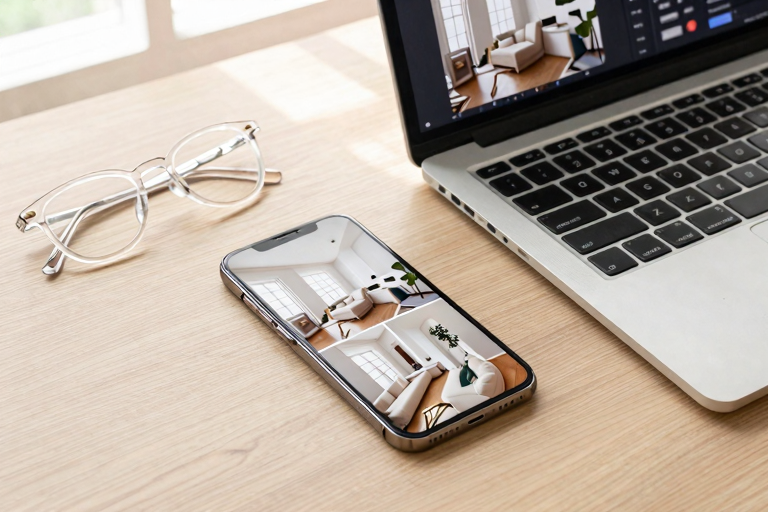
Безусловно, отправка обеих частей справки в виде единого файла представляется более удобной, а также упрощает печать. Кроме того, было бы целесообразно расположить фотографии «до» и «после» ремонта рядом, и найти возможность включить в общий снимок друга, который оказался вне кадра. Прежде чем приступать к поиску способов объединения двух изображений, необходимо определить желаемый конечный результат. В большинстве случаев задача соединения фотографий решается простой склейкой – расположением кадров бок о бок, и более сложные методы, такие как использование слоев или нейросетей, применяются только в случае необходимости создания единого изображения из нескольких снимков.
Содержание:
- Как склеить два фото рядом
- Как наложить одно фото на другое
- Как собрать две фотографии в один PDF
- Как объединить два фото нейросетью
Как склеить два фото рядом
Простейшим методом объединения является склейка, подразумевающая размещение двух кадров рядом или друг под другом для формирования одного изображения. Однако перед этим необходимо убедиться в соответствии пропорций: вертикальные и горизонтальные фотографии могут иметь различную высоту, что приведет к образованию пустых полей по краям. В связи с этим рекомендуется предварительно обрезать оба снимка до одинакового соотношения сторон, например 3:4.
На iPhone
На iPhone создание коллажа возможно посредством «Быстрых команд». После однократной настройки команды ее запуск осуществляется одним касанием.
- Для начала запустите приложение «Быстрые команды» и выберите опцию добавления новой команды, нажав на соответствующий значок.
- Для продолжения создания команды необходимо нажать «Добавить действие», найти опцию «Выбрать фото» и активировать функцию выбора нескольких изображений.
- Добавьте действие «Объединить изображения».
- Чтобы добавить функцию сохранения изображений в папку «Фото», используйте поиск действий и завершите операцию, нажав кнопку «Готово».
При создании коллажа с помощью функции «Объединить изображения» можно организовать кадры по горизонтали, вертикали или в виде сетки, а также установить желаемое расстояние между ними в пикселях. О других методах создания коллажей рассказывается в последующей инструкции.
-
Эксплуатация
Рассмотрим способы создания коллажа на iPhone с использованием встроенных инструментов и сторонних приложений.
На Android
На устройствах под управлением Android создание коллажа в Google Фото является наиболее удобным способом, а начиная с iOS 18, аналогичная функциональность доступна на iPhone.
- Запустите приложение Google Фото и выберите раздел «Творчество», расположенный в нижней части экрана.
- Выберите «Коллаж» и отметьте два снимка.
- В разделе «Шаблоны» выберите понравившийся дизайн и оформление рамки, после чего сохраните изменения.
Алекс Ивовый
Алекс Ивовый
Мобильная версия приложения позволяет объединить до шести фотографий в коллаж, тогда как веб-версия поддерживает до девяти изображений. Владельцы смартфонов Samsung могут воспользоваться встроенной «Галереей», выделив фотографии и выбрав опцию создания коллажа.
В Windows
В операционной системе Windows 11 склеивание изображений можно выполнить с помощью Paint, являющегося базовым графическим редактором:
- Откройте первое фото в Paint.
- Чтобы создать пространство для второго изображения, переместите маркер в правом нижнем углу рабочей области, потянув его вправо или вниз.
- Затем откройте вторую фотографию в отдельном окне приложения Paint и скопируйте ее содержимое целиком, используя сочетание клавиш Ctrl+A и Ctrl+C.
- Вернитесь к первому окну, вставьте скопированное изображение через комбинацию клавиш Ctrl+V и перетащите его на освобожденную область.
- Обрежьте ненужные участки изображения и сохраните полученный файл.
Рекомендуется сохранять изображение в формате PNG: JPEG использует сжатие с потерями, что приводит к ухудшению качества при каждом последующем сохранении, проявляясь артефактами на резких границах и плавных переходов.
Как наложить одно фото на другое
Использование слоев необходимо для объединения нескольких кадров в единое изображение, например, чтобы поместить человека на другой фон. Слои предоставляют наиболее простой способ совмещения двух фотографий: это прозрачные плоскости, расположенные одна над другой, где нижний слой служит фоном, а верхние располагаются поверх него и могут редактироваться независимо друг от друга.
В редакторе Paint для Windows 11 реализована поддержка слоев: нажатие на кнопку «Слои» открывает панель управления, позволяющую добавлять новые слои и вставлять на них другие изображения. Также доступна функция автоматического удаления фона — программа определяет основной объект (например, человека) и удаляет все окружающие элементы. Если требуется убрать нежелательного человека из кадра, будут полезны инструменты для работы со слоями. онлайн-сервисы для удаления объектов.
Для добавления второго изображения в Photoshop рекомендуется поместить его на отдельный слой через пункт меню «Файл» — «Поместить встроенные». Нежелательные области можно скрыть, используя слой-маску, которая позволяет скрывать участки изображения без удаления пикселей. Это дает возможность корректировать края при последующей обработке. Учитывая платную лицензию Photoshop, для однократной задачи подойдет бесплатный редактор Paint, а на мобильных устройствах подобная работа может быть эффективнее делегирована нейросети.
В предыдущей статье мы подробно описали процесс объединения слоев перед сохранением. В этом материале рассмотрены пять различных методов объединения слоёв в Photoshop , а инструкция по замене фона представлена в нашем руководстве. отдельной инструкции.
Как собрать две фотографии в один PDF
Когда фотографии предназначены для передачи — скажем, это может быть необходимо при отправке обеих сторон документа или кассовых чеков для отдела бухгалтерии, — нецелесообразно объединять их в единое изображение. Более разумным решением будет узнать, как совместить два изображения в один файл PDF, где каждый снимок расположится на отдельной странице. Причина заключается в том, что при печати объединенная картинка может быть сжата до ширины листа, что приведет к ухудшению читаемости мелкого текста.
На iPhone
На Айфоне PDF собирается в приложении «Файлы»:
- В приложении «Фото» выделите оба изображения, затем нажмите кнопку «Поделиться» и выберите опцию «Сохранить в Файлы».
- В разделе «Файлы» коснитесь кнопки «Выбрать» и отметьте оба снимка.
- Затем нажмите на значок с тремя точками, расположенный в верхнем углу экрана, и выберите пункт «Создать PDF».
Предусмотрена альтернативная процедура: в приложении «Фото» необходимо выбрать изображения, воспользоваться опцией «Поделиться» → «Напечатать» и жестом двумя пальцами масштабировать уменьшенное представление — таким образом будет создан готовый PDF-файл.
В Windows
Решением вопроса о том, как объединить два фотографических изображения в единый файл на персональном компьютере, является встроенная функциональность Microsoft Print to PDF. Данная функция позволяет выполнить «печать» не на физический носитель, а сформировать цифровой документ:
- В Проводнике для одновременного выбора двух изображений необходимо выделить их, удерживая клавишу Ctrl.
- После этого следует кликнуть правой кнопкой мыши и выбрать пункт «Печать». В ряде версий Windows 11 данная опция может быть скрыта в разделе «Показать дополнительные параметры», однако в некоторых случаях она доступна непосредственно в контекстном меню.
- Для печати выберите принтер Microsoft Print to PDF и настройте макет, занимающий всю страницу. Отмените выбор опции автоматической подгонки изображения к рамке, чтобы избежать обрезки краев кадра.
- После этого нажмите кнопку «Печать», укажите желаемое имя файла и выберите папку для его сохранения.
На Android и в браузере
На Android PDF проще собрать в онлайн-сервисе iLovePDF. В разделе, предназначенном для преобразования изображений в формат PDF, добавьте снимки, расположите их в необходимой последовательности и активируйте функцию объединения нескольких файлов в один документ.
Однако загружать файлы с персональными данными на сторонний сервер не рекомендуется: создание такого же PDF-документа можно выполнить локально, без подключения к интернету.
Как объединить два фото нейросетью
Благодаря нейросети возможно создание новых сцен путем комбинирования двух изображений: например, поместить человека с одного снимка на диван, запечатленный на другом. Поскольку сервисы Gemini и ChatGPT официально не работают в России, продемонстрируем способ объединения двух фотографий в единое изображение. нейросетью Алисы AI от Яндекса:
- Для выполнения этой задачи потребуется воспользоваться приложением «Алиса AI», разработанным Яндексом, или Яндекс Браузером и перейти в раздел «Студия».
- В интерфейсе выберите вкладку «Объединить» и загрузите два изображения в формате JPEG или PNG. Важно помнить об ограничении на размер каждого файла – не более 20 МБ.
- Далее необходимо описать словами желаемый фон, освещение и расположение людей на объединенном снимке, либо воспользоваться готовым шаблоном.
- Для получения результата нажмите на стрелку и дождайтесь завершения скачивания через несколько секунд.
Обратите внимание, что в стандартном интерфейсе чата Алиса позволяет загружать только одно изображение за один раз, поэтому для объединения необходимо использовать «Студию». В случае отсутствия вкладки «Объединить», рекомендуется обновить приложение и перезапустить его.
Magnific/wayhomestudio
Было
Magnific/diana.grytsku
Стало
Сохраненные изображения будут доступны в разделе «Мои работы» на той же странице.
Важно
Используемая генеративная модель не удаляет объекты из исходных изображений и не копирует отдельные пиксели. Она анализирует оба кадра и создает новую сцену, поэтому черты лица будут напоминать оригинал, однако могут незначительно измениться – например, форма носа или прическа. Каждый последующий запуск приведет к появлению слегка отличающегося изображения.
Для достижения оптимального результата рекомендуется загружать изображения с хорошей чёткостью и схожим освещением, а также указывать в запросе, что изменение лиц не допускается. В этом случае различия будут минимальными. Если же необходимо сохранить точное сходство лиц на исходных снимках, использование нейросети будет нецелесообразным; в подобной ситуации для объединения двух фотографий в одну более подходящими инструментами окажутся слои в программах наподобие Paint или Photoshop.
Ещё по теме
- Как создать коллаж: топ-5 бесплатных фоторедакторов
- Возможные способы создания круглого фотоизображения без использования графического редактора: два варианта реализации.
- Использование нейросетей для разработки дизайна интерьера: обзор восьми сервисов, позволяющих создавать визуализации на основе фотографии комнаты и плана квартиры