Некоторые пользователи ошибочно полагают, что закрытие вкладки в браузере равносильно полному завершению сессии. На мобильном устройстве или рабочем компьютере неактивная сессия может привести к компрометации личных сообщений или конфиденциальной информации компании.
Содержание:
- Какова необходимость отключения почты и удаления профилей
- Мобильные устройства: Android и iOS
- Десктопная версия: работа с браузером
- Удаленное управление сессиями
В каких случаях возникает необходимость отключения доступа к электронной почте и удаления пользовательских профилей?
Выход из учетной записи — это не только мера безопасности, но и способ устранения технических неполадок.
Наиболее распространенные сценарии, приводящие к необходимости выполнения подобных действий, включают в себя:
- Применение общедоступного или служебного оборудования, где невозможно гарантировать защиту персональных данных.
- Проблемы с согласованием данных писем, календаря и контактов.
- Подготовка мобильного телефона, настольного компьютера или планшетного устройства к продаже или передаче другому человеку.
- Полный отказ от старого email-адреса в пользу нового.
- Подозрение на несанкционированный доступ третьих лиц.
Мобильные устройства: Android и iOS
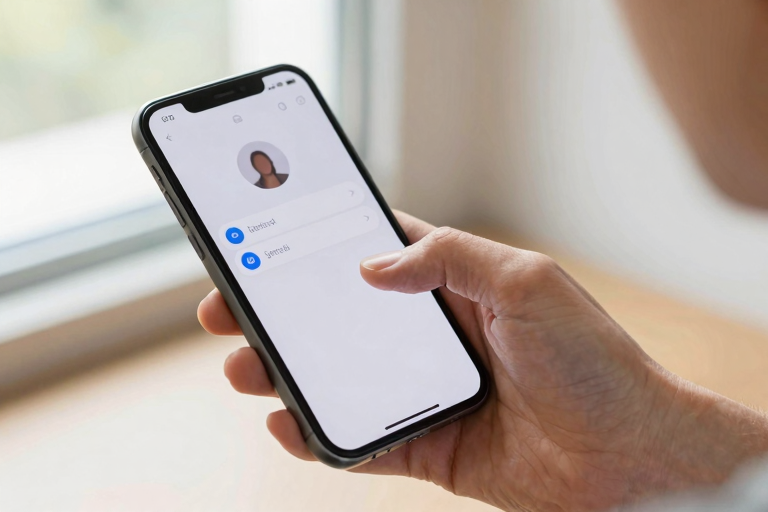
Мобильные операционные системы тесно интегрированы с почтовыми сервисами на уровне системы, поэтому стандартная очистка кэша приложения не решает проблему. Для достижения желаемого результата требуется именно отвязка профиля от устройства, а процедура зависит от используемой платформы. Рассмотрим, как деактивировать аккаунт Gmail на мобильном телефоне, сохранив при этом важную информацию.
Пользователям Android следует выполнить следующие шаги:
- В системных настройках необходимо найти раздел, отвечающий за управление учетными записями и резервное копирование.
- Перейдите в меню управления аккаунтами.
- Кликните по нужному профилю Google.
- Для удаления учетной записи необходимо выбрать соответствующую опцию и подтвердить свои действия с помощью биометрической аутентификации, графического ключа или пароля.
Пользователи устройств iPhone имеют возможность выполнить эту процедуру двумя различными способами, выбор которых зависит от места настройки почтового аккаунта:
- В системных настройках следует перейти в раздел «Почта», затем открыть «Учетные записи», выбрать нужный профиль и нажать кнопку «Удалить».
- При использовании фирменных приложений, таких как Gmail, Keep или Диск, необходимо открыть соответствующее приложение, кликнуть по отображаемой аватарке в углу экрана, перейти к управлению аккаунтами на устройстве и выбрать опцию «Выйти».
Десктопная версия: работа с браузером
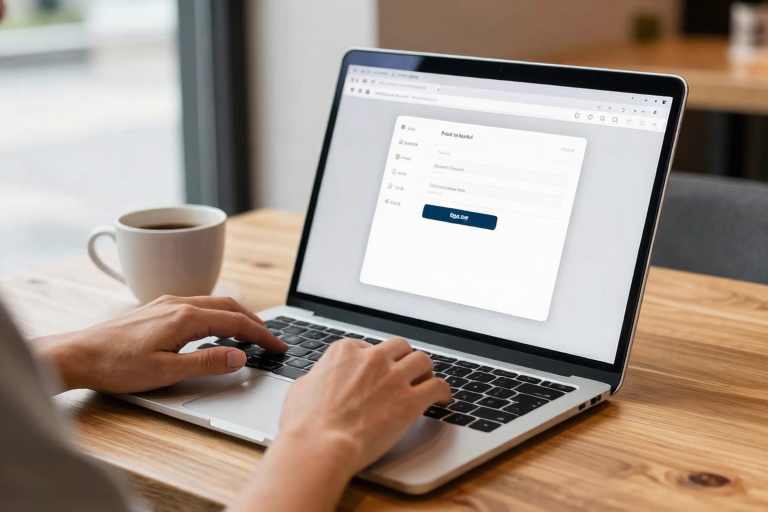
В настольной версии веб-браузера информация о сессии сохраняется посредством cookies, благодаря чему пользователю не требуется каждый раз вводить пароль. Тем не менее, использование общего компьютера сопряжено с определенными опасностями, поэтому необходимо знать, как правильно завершать сеанс работы. Рассмотрим, как выйти из аккаунта Gmail на компьютере и убедиться, что история посещений была удалена.
Для того чтобы окончательно прекратить доступ к электронной почте через конкретный браузер, выполните следующие действия:
1. Нажмите на значок профиля в виде круга, расположенный в правом верхнем углу страницы.
2. В появившемся меню выберите и активируйте опцию «Выйти» (или «Выйти из всех аккаунтов», если использовалось несколько учетных записей).
3. Если система запросит повторное подтверждение личности, завершите операцию аутентификации.
Удаленное управление сессиями
Оставить незакрытой сессию на ноутбуке, принадлежащем другому человеку или в общественном доступе, например в интернет-кафе, – распространенная ошибка. К счастью, современная инфраструктура предоставляет возможность аннулировать доступ к активной сессии с любого другого устройства, даже если под рукой имеется лишь мобильный телефон. Мы рассмотрим процедуру выхода из учетной записи почты Gmail, когда вы находитесь вне зоны доступа к устройству, на котором была произведена авторизация.
Чтобы осуществлять удаленное управление подключенными устройствами, выполните следующие действия:
1. Войдите в настройки профиля Google, используя любой веб-браузер.
2. Перейдите во вкладку «Безопасность».
3. Пролистайте страницу до раздела «Ваши устройства» и просмотрите полный перечень устройств, использовавшихся за последние 28 дней.
4. Для завершения сессии выберите соответствующее устройство и нажмите кнопку «Выйти».
В случае подозрения на несанкционированный доступ, рекомендуется прибегнуть к более решительным мерам:
1. В разделе настроек безопасности найдите опцию изменения пароля.
2. Подтвердите свою личность и установите новый пароль.
Такой шаг автоматически прекратит все текущие подключения к сервису на других устройствах, предоставив доступ только с тех, где был введен новый пароль.
Обеспечение безопасности цифровой информации требует такой же внимательности и ответственности, как и блокировка двери в жилище. Периодический пересмотр списка подключенных устройств и своевременное завершение сессии на чужой технике помогут избежать неприятных ситуаций и защитить личные данные. Кроме того, если вы намерены отказаться от использования сервиса, не забудьте предварительно сохранить важные сведения, контакты и фотографии с помощью функции архивации.
Читайте также:
- Как вернуть доступ к электронной почте без указания номера телефона: подробная инструкция для Яндекс, Mail и Gmail
- В сервисе электронной почты Gmail появилась возможность смены адреса. Однако при этом существуют определенные условия, которые необходимо учитывать.
- Представители компании Google проинформировали о причинах сокращения бесплатного объема хранилища для пользователей Gmail до 5 гигабайт.