MAX — это национальный мессенджер, интегрированный с платформой Госуслуг, поэтому процесс переноса данных на новый телефон имеет свои особенности, отличные от стандартных способов миграции в других приложениях. В данном случае отсутствует возможность ручного экспорта чатов в файл, однако предусмотрена облачная синхронизация и вход через единую учетную запись.
Содержание:
- Подготовка старого устройства к переносу
- Установка MAX на новом смартфоне
- Инструкция по переносу данных в приложении Макс на новый телефон
- Организация уведомлений и мер защиты после миграции данных
- Возможно ли одновременное использование мессенджера MAX на двух устройствах
- Типичные проблемы при переносе и их решение
- Финальная проверка: убеждаемся, что все на месте
Подготовка старого устройства к переносу
Процедура переноса информации в MAX начинается не с нового гаджета, а со старого. Важной особенностью этого приложения является тесная интеграция с порталом Госуслуг, поэтому первоначально необходимо убедиться, что номер телефона, указанный в профиле MAX, соответствует номеру, привязанному к вашей учетной записи на госпортале. В случае несовпадения номеров, коды подтверждения не будут доставлены, и установка на новом устройстве заблокируется на начальном этапе.
Прежде всего, необходимо удостовериться, что на старом мобильном устройстве установлена самая свежая версия приложения MAX; использование устаревшей версии может привести к проблемам с синхронизацией из-за несовместимости с современными протоколами. Также рекомендуется активировать двухфакторную аутентификацию посредством SMS или TOTP-генератора – это обеспечит дополнительную защиту аккаунта и облегчит процесс авторизации на новом телефоне.
Прежде чем начать передачу данных, настоятельно рекомендуется создать резервную копию важных переписок и сохранить контакты в формате vCard или через сервис Google Contacts – это позволит избежать потери информации при возникновении технических неполадок.
Перечень действий, которые следует выполнить на старом устройстве перед началом процесса переноса данных: * Убедитесь, что номер телефона, указанный в приложении MAX и на портале Госуслуг, идентичны. * Убедитесь, что на вашем устройстве установлена актуальная версия приложения, загруженная из RuStore или App Store. * Включите двухэтапную аутентификацию в разделе, посвященном безопасности. * Создайте резервную копию переписки через меню настроек профиля. * Сохраните список контактов в облачном хранилище или создайте отдельный файл с ними.
Установка MAX на новом смартфоне
Процесс установки и настройки не сильно отличается от работы с другими приложениями, однако существует одно важное отличие: на смартфонах под управлением Android платформа MAX больше не доступен для скачивания из Google Play – его необходимо получить через RuStore. Для пользователей iPhone процедура стандартна и осуществляется через App Store. Для входа потребуется учетная запись портала Госуслуг, поэтому рекомендуется заранее подготовить логин и пароль.
Для успешного входа в приложение MAX на другом мобильном устройстве без возникновения затруднений, необходимо следовать определенной последовательности действий: 1. Запустите RuStore (для устройств Android) или App Store (для устройств iOS) и выполните поиск приложения MAX. 2Загрузите и установите приложение, дождавшись завершения процесса установки. 3На стартовом экране выберите опцию «Войти» и укажите номер телефона, который привязан к вашей учетной записи на Госуслугах. 4Для подтверждения входа используйте SMS-код или TOTP-генератор. 5При первом использовании приложения отсканируйте QR-код для интеграции с системой Госуслуг, если потребуется. 6. Завершите первоначальную настройку профиля и ожидайте завершения процесса синхронизации.
Впоследствии информация обновится автоматически: в интерфейсе отобразится переписка, каналы и контакты без необходимости ручного переноса.
Как осуществить миграцию данных Max на альтернативное устройство
Наиболее распространенный вопрос при смене устройства заключается в том, как перенести данные Max на другой телефон, поскольку стандартная функция экспорта в файл отсутствует.
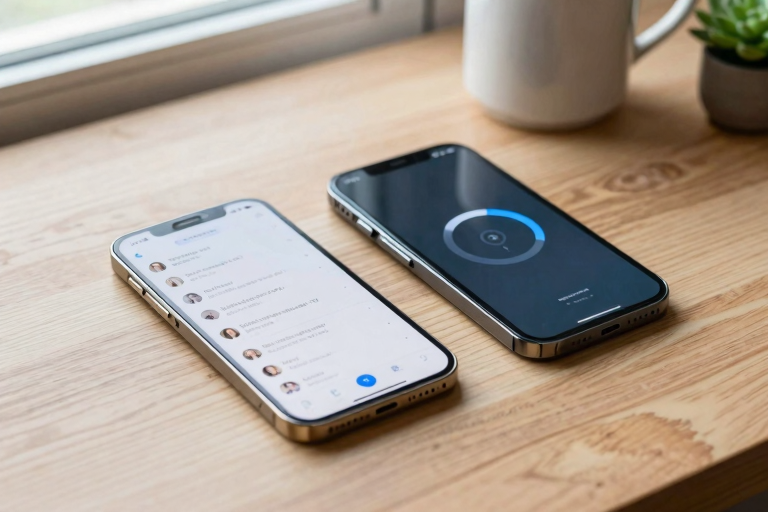
Решение вопроса оказывается несложным: в MAX передача данных осуществляется посредством облачной синхронизации аккаунта. В результате, все ваши чаты, каналы и медиафайлы хранятся на сервере и связаны с вашим профилем, а не привязаны к определенному мобильному устройству. Для доступа к ним на новом телефоне достаточно пройти процедуру авторизации — данные начнут автоматически загружаться.
В случае необходимости ускорить процесс восстановления или перенести индивидуальные настройки, рекомендуется воспользоваться встроенным инструментом резервного копирования: 1. На старом аппарате необходимо открыть меню настроек → «Аккаунт» → «Резервное копирование» и сформировать новую резервную копию. 2. После авторизации на новом смартфоне перейдите в соответствующий раздел и выберите опцию «Восстановить из копии». 3. Ожидайте завершения процесса загрузки, который может занять от нескольких минут до получаса, в зависимости от размера переписки.
Именно этот метод позволяет успешно переместить Макс на другой телефон с сохранением всей истории: облачное хранилище выполняет основную работу, а резервная копия обеспечивает дополнительную защиту.
-
Программы и приложения
Как выложить сторис в Макс на смартфоне
Настройка уведомлений и параметров безопасности после переноса данных.
По умолчанию, при переносе, не все настройки MAX переносятся; в частности, параметры уведомлений и локальные настройки безопасности сбрасываются на каждом устройстве.
Сразу после первого входа рекомендуется выполнить настройку уведомлений и обеспечить защиту аккаунта: 1. Для этого перейдите в настройки MAX, затем выберите раздел «Уведомления и звук», где можно указать, какие события должны сопровождаться звуковым сигналом: сообщения, звонки, реакции и стикеры. 2. В разделе «Безопасность» необходимо установить PIN-код или настроить биометрическую аутентификацию для доступа к приложению. 3. Также важно убедиться в том, что двухфакторная аутентификация включена и связана с действующим номером телефона. 4. Проверьте корректность настроек push-уведомлений в системе вашего устройства: перейдите в раздел «Настройки телефона → Приложения → MAX → Уведомления» и убедитесь, что они не заблокированы.
Затратив всего несколько минут на первоначальную настройку, вы сможете избежать упущенных сообщений и беспокойства о сохранности ваших данных.
Возможно ли перенести приложение MAX на другой телефон и использовать оба устройства параллельно?
Да, это возможно. Приложение MAX позволяет использовать один аккаунт одновременно на нескольких смартфонах без необходимости приобретать дополнительные подписки или платные опции. Для этого просто выполните авторизацию на втором устройстве, используя тот же номер телефона — и вы получите доступ к идентичной переписке, каналам и чатам. Сообщение, отправленное с одного устройства, будет мгновенно отображаться на другом.
Тем не менее, функциональность синхронизации имеет ограничения. Полностью переносятся следующие данные:
- История всех коммуникаций — личные сообщения, групповые чаты и каналы.
- Контакты и список диалогов.
- Статус прочтения сообщений.
- Медиафайлы (загружаются по запросу, а не автоматически).
В то же время, некоторые компоненты сохраняются в локальном хранилище и не передаются между устройствами:
- Неопубликованные черновики сообщений, представляющие собой текст, который был введен, но не отправлен, доступны исключительно на том устройстве, где они были созданы.
- Индивидуальные параметры уведомлений присутствуют на каждом мобильном устройстве.
- Локальный кеш фото и видео.
- Настройки пользовательского интерфейса включают в себя выбор темы оформления, шрифта и расположение элементов управления.
В случае использования второго телефона в качестве запасного устройства, находящегося дома, оптимальным решением будет деактивация push-уведомлений MAX для предотвращения получения дублирующихся оповещений. Эту операцию можно выполнить через системные настройки мобильного устройства или непосредственно в настройках приложения.
-
Программы и приложения
Инструкция по созданию папки на устройстве Max и объяснение, почему это не является классической папкой.
Типичные проблемы при переносе и их решение
Наиболее распространенные трудности, возникающие при переходе, обусловлены расхождением в идентификаторах, нестабильным подключением к сети Интернет или использованием устаревшей версии программного обеспечения.
В случае возникновения проблем рекомендуется ознакомиться со следующим перечнем действий:
- Не приходит SMS-код. Ожидайте две минуты, убедитесь в корректности введенного номера телефона и проверьте, не заблокирован ли короткий SMS-канал оператором связи. Повторите запрос кода с помощью кнопки «Отправить снова».
- История переписки не прогружается. Предоставьте приложению от 10 до 15 минут для синхронизации при стабильном подключении к Wi-Fi. Если это не решило проблему, попробуйте выйти из учетной записи и войти в нее повторно.
- Номер в MAX и на Госуслугах не совпадаетДанная ситуация указывает на критическую ошибку: дальнейшее восстановление доступа к сервису станет невозможным до тех пор, пока идентификационные номера не будут приведены к согласованному виду. Для решения проблемы необходимо обновить номер телефона в личном кабинете Госуслуг или создать новую учетную запись MAX.
- Пропали уведомления на основном устройстве.Чтобы обеспечить корректное функционирование, проверьте настройки уведомлений приложения MAX на основном используемом телефоне и убедитесь в включенном состоянии соответствующих переключателей. После этого рекомендуется перезапустить приложение.
- Сообщения приходят с задержкойДля успешной синхронизации данных необходимо стабильное интернет-соединение. Убедитесь в надлежащем качестве подключения к сети на новом устройстве, при необходимости переключитесь на беспроводную сеть Wi-Fi.
- Не работают звонкиПроверьте наличие необходимых разрешений для доступа к микрофону и камере в настройках вашего смартфона.
-
Программы и приложения
В каких случаях возникают проблемы с отправкой голосовых сообщений в приложении Max и как их устранить?
Финальная проверка: убеждаемся, что все на месте
Для проверки работоспособности приложения запустите его на новом мобильном устройстве. Убедитесь, что процесс восстановления завершен успешно и все данные доступны для просмотра в полном объеме.
Вот минимальный чек-лист для финальной проверки:
- Перейдите в раздел «Чаты» и просмотрите список доступных диалогов и каналов — они должны отображаться без изменений.
- Откройте несколько старых чатов и пролистайте историю сообщений до самого начала, чтобы убедиться в их последовательности и отсутствии повторов или упущений.
- Необходимо удостовериться в корректности контактов: для этого откройте список адресатов непосредственно в приложении MAX и убедитесь, что все записи были успешно перенесены.
- Для проверки работоспособности отправьте тестовое сообщение самому себе или одному из ваших контактов; оно должно быть доставлено и отображено на обоих устройствах.
Перенести MAX на новый телефон довольно просто — это стандартная процедура. Ключевая особенность данного мессенджера заключается в том, что информация сохраняется в облачном хранилище и связана с учетной записью портала Госуслуг, а не с каким-либо определенным мобильным устройством. В результате, установка и восстановление переписки осуществляются практически без участия пользователя — необходимо лишь войти в систему и дождаться завершения синхронизации. Нелишним будет создать резервную копию, проверить соответствие номеров телефонов и настроить параметры безопасности, чтобы обеспечить полную сохранность данных при переносе.
Читайте также:
- В программе MAX существует функция закрепления сообщений: необходимо определить, кому предоставлены соответствующие права доступа и где находится соответствующий функционал.
- Чтобы найти номер телефона контакта в приложении MAX и просмотреть его, воспользуйтесь поиском или перейдите к информации о конкретном контакте.
- В чем заключается функциональность приватного канала в MAX и как его можно организовать