Зачастую, при обсуждении оптимизации FPSв компьютерной игре, руководства советуют деактивировать вертикальную синхронизацию. И это не случайно: данный механизм может существенно снижать частоту кадров в секунду на слабых машинах. Однако, что же такое эта технология и какова ее функция? В данной статье мы детально разберем этот вопрос, а также предоставим инструкции по включению и отключению вертикальной синхронизации.
Содержание:
- Что такое вертикальная синхронизация в играх?
- Как ее включить?
- Что такое G-Sync и FreeSync?
- Как определить необходимость отключения вертикальной синхронизации?
Вертикальная синхронизация в играх что это?
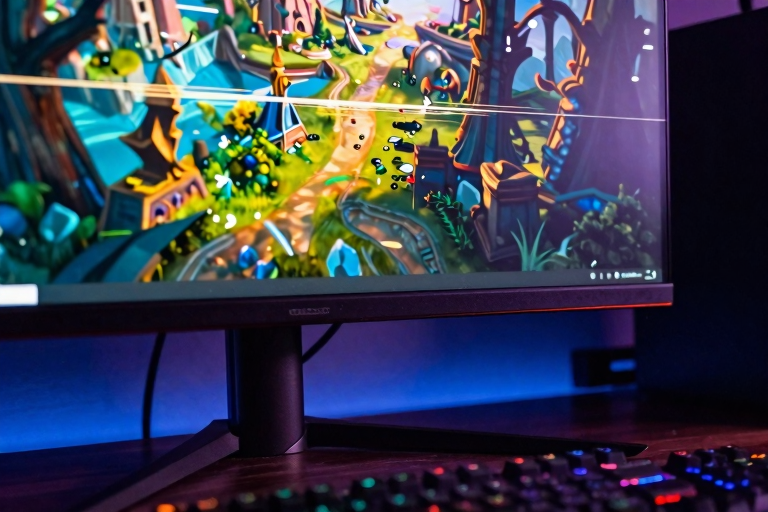
Данный параметр также известен под названиями V Sync, V-Sync или Vsync. Его основная функция заключается в синхронизации частоты обновления изображения, генерируемого видеокартой, с частотой обновления экрана монитора. При деактивации вертикальной синхронизации пользователь может наблюдать эффект «разрыва экрана», который демонстрируется на представленных ниже скриншотах.
Этот визуальный артефакт получил название «тиринг» (от английского слова «tear», что означает «разрыв»). Проявление тиринга может варьироваться от очень частого до едва заметного. По своей сути, вертикальная синхронизация накладывает ограничение на работу видеокарты, привязывая ее к частоте обновления монитора. Это практически всегда приводит к снижению FPS (кадров в секунду), особенно если компьютер обладает невысокой производительностью. Кроме того, Vsync устраняет «рывки» или «скачки» изображения, обеспечивая более плавное движение картинки во время поворотов камеры. Важно отметить, что вертикальная синхронизация никак не влияет на визуальное качество графики – разрешение и текстуры остаются прежними. Она лишь обеспечивает стабильную частоту обновления, жертвуя при этом производительностью.
-
Технологии
«Анизотропная фильтрация»: разъяснение простыми словами.
Представим ситуацию: монитор обновляет изображение с частотой 60 раз в минуту (60 Гц), а видеокарта генерирует значительно больше кадров. В таком случае, кадры начнут накладываться друг на друга. Функция Vsync обеспечивает синхронизацию частоты обновления видеоадаптера с частотой дисплея монитора. Потеря производительности в этом сценарии практически неизбежна и часто возникает при запуске игр десятилетней давности на современных компьютерах.
Как включить вертикальную синхронизацию?
Настройка вертикальной синхронизации может осуществляться как непосредственно в настройках игры, так и через панель управления видеокарты. Рассмотрим оба подхода.
Как активировать Vsync в игре?
- Перейдите в раздел «Настройки» и выберите пункт «Параметры графики». Там, при наличии опции вертикальной синхронизации, будет отображен соответствующий элемент управления:
После активации Vsync рекомендуется оценить изменения в производительности. На системах с ограниченными ресурсами включение этой функции нередко вызывает снижение частоты кадров и появление «фризов» (временная остановка изображения).
Инструкция по настройке вертикальной синхронизации через параметры видеокарты.
- В случае использования адаптера от AMD, необходимо выполнить следующие действия: щелкните правой кнопкой мыши в незанятой области рабочего стола для доступа к панели управления.
- Переходим в раздел «Игры» → «Видеокарта».
- Далее следует найти опцию с названием «Ждать вертикального обновления» и установить значение параметра на «Всегда включено».
После этого вертикальная синхронизация будет активирована постоянно, даже при отключении данной функции непосредственно в игровом процессе.
-
Технологии
Перейдем к рассмотрению технологии DLSS: что это такое и как она функционирует в играх? Мы объясним принципы работы этой технологии простым языком.
- При наличии видеокарты Nvidia, необходимо открыть панель управления, выполнив щелчок правой кнопкой мыши в незанятой области рабочего стола.
- Далее следует найти раздел с названием «Настройки 3D» и перейти к подразделу «Управление настройками 3D».
- В открывшемся окне выберите пункт «Настройки программы», чтобы задать параметры для конкретной игры.
- В поле, обозначенном как «Вертикальный синхроимпульс», установите значение «Вкл».
Данный прием оказывается востребованным в ситуациях, когда функциональность для внесения подобных корректировок отсутствует непосредственно в игровом приложении. Если вас волнует вопрос о том, как деактивировать вертикальную синхронизацию, процедура выполняется аналогичным образом. Не забудьте сохранять внесенные изменения в конфигурации системы.
Что такое G-Sync и FreeSync?
Технология G-Sync совместима с видеокартами производства Nvidia, а FreeSync — с решениями от AMD. Обе технологии выполняют одну и ту же задачу – устраняют эффект «тира», который проявляется на экране. Ключевым требованием является поддержка технологии монитором. Активация G-Sync и FreeSync может осуществляться как непосредственно в настройках монитора, так и через панель управления видеокарты. Следует подчеркнуть, что технология от AMD обладает более широкой применимостью – она доступна для устаревших моделей видеокарт и поддерживается большинством даже старых дисплеев.
-
Технологии
Каковы особенности движка Unreal Engine 5, и какие возможности он предоставляет?
По каким признакам можно определить необходимость отключения вертикальной синхронизации?
Основная причина заключается в ощутимом снижении производительности. При этом замедление может быть не постоянным, а проявляться периодически. Например, частота кадров может незначительно упасть, но в сценах с высокой динамикой могут возникать «фризы» – кратковременные замирания изображения, что крайне неприятно для геймеров, особенно тех, кто предпочитает соревновательные шутеры. О том, как деактивировать вертикальную синхронизацию, мы уже рассказывали: эту настройку можно изменить в параметрах игры и в панели управления видеокарты.
Мы надеемся, что теперь вам понятно, что такое вертикальная синхронизация в игровом процессе: стоит ли ее использовать – это решение остается за вами. Если визуальные артефакты в виде «разрывов» изображения слишком заметны и возникают регулярно, то без нее не обойтись, даже если это приведет к снижению производительности.
Более подробные и полезные материалы вы найдете на нашем веб-сайте:
- Нужно ли обновлять драйверы, если все работает
- MiniLED в телевизорах и мониторах: описание технологии и ее преимущества
- Встроенные видеокарты Intel UHD Graphics и Intel Iris Xe Graphics: сравнительный анализ.