Функция Библиотека приложений впервые появилась в смартфонах линейки iPhone 12 и с тех пор стала неотъемлемой частью iOS.
Зачем нужна библиотека приложений в iOS
Вместе с библиотекой приложений компания Apple представила новую возможность, призванную упростить организацию рабочего стола. Хотя это напоминает подход, используемый в Android с папками, обе операционные системы регулярно заимствуют полезные функции друг у друга.
До внедрения Библиотеки приложений все установленные на iOS 13 программы отображались непосредственно на рабочем столе и не поддавались сокрытию. Это часто приводило к беспорядку, особенно при большом количестве загруженных приложений. Библиотека приложений предоставила пользователям возможность упорядочить содержимое рабочего стола.
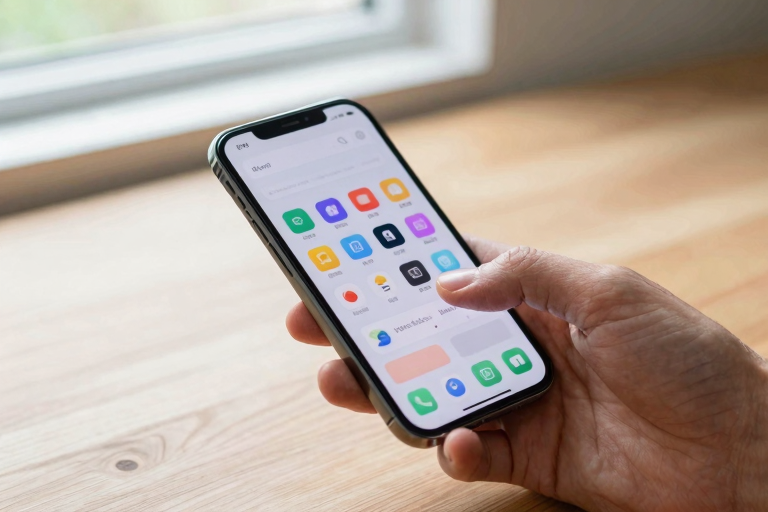
Операционная система iOS автоматически группирует приложения по тематическим папкам, что облегчает навигацию для пользователя. Например, в разделе «Общение» собраны приложения социальных сетей и мессенджеров, а в «Фото и видео» — программы, связанные с фото- и видеосъемкой. Также присутствуют папки «Предложения», содержащая список недавно использованных приложений, и «Недавно добавленные», включающая последние установленные на iPhone программы.
Где найти библиотеку приложений в iOS
Библиотека установленных программ располагается на последней странице главного экрана, находящейся справа, смартфона. Чтобы найти ее, необходимо провести пальцем вправо до самого конца.
Как работать с библиотекой приложений на iPhone
Владельцы iPhone с операционной системой iOS 14 или более новой версии имеют возможность воспользоваться функцией библиотеки приложений. Какова ее основная задача?
Фактически, это организованный и структурированный перечень программ, доступных на смартфоне iPhone. Все приложения сгруппированы по тематическим папкам для облегчения поиска.
Также предусмотрена возможность поиска приложений внутри этой библиотеки. В верхней части экрана расположена специальная строка поиска.
Кроме того, существует способ освободить рабочие столы на iPhone от избыточного количества иконок, не удаляя приложения, а перенося их в упомянутую библиотеку.
Как перенести приложение в библиотеку на iPhone
Все просто!
Для этого нужно:
- Для этого необходимо задержать нажатие пальца на значке приложения, расположенном на рабочем столе;
- Нажмите «Удалить»;
- Затем «Удалить с экрана домой»;
- В результате приложение перестанет появляться на главном экране, но останется доступным в библиотеке приложений.
Читайте также:
- В 2020 году выбор смартфона Samsung зависит от финансовых возможностей пользователя: представлены варианты для разного бюджета.
- Сообщается, что Android 11 будет доступен для обновления на ряде смартфонов (список устройств представлен ниже).